किसी छवि को उच्च रिज़ॉल्यूशन तक अपस्केल कैसे करें
AI से छवियों को ×2 या ×4 अपस्केल करने की चरण-दर-चरण दृश्य मार्गदर्शिका: धुंधलेपन के बजाय अधिक पिक्सल और तेज़ विवरण। एक बार में 3 तस्वीरें तक, PNG आउटपुट।
इमेज बड़ी करेंसामान्य तरीके से तस्वीर बड़ा करने पर जो पहले से मौजूद है वह बस खिंच जाता है: चार गुना पिक्सल, चार गुना धुंधलापन। अपस्केलिंग अलग है: AI मॉडल बड़ा करते समय किनारों और बनावट को दोबारा बनाता है, इसलिए नई साइज़ पर नतीजा वाकई ज़्यादा साफ़ दिखता है। यह मार्गदर्शिका बताती है कि AmiIMG के इमेज अपस्केलर से यह कैसे करें। रोज़मर्रा के बड़े आकार के लिए ×2 चुनें या कम रिज़ॉल्यूशन और पुरानी तस्वीरों के लिए ×4, एक बार में 3 तस्वीरें तक कतार में डालें, और पूरी नई रिज़ॉल्यूशन पर PNG पाएं।
छवियों को अपस्केल करना, चरण दर चरण
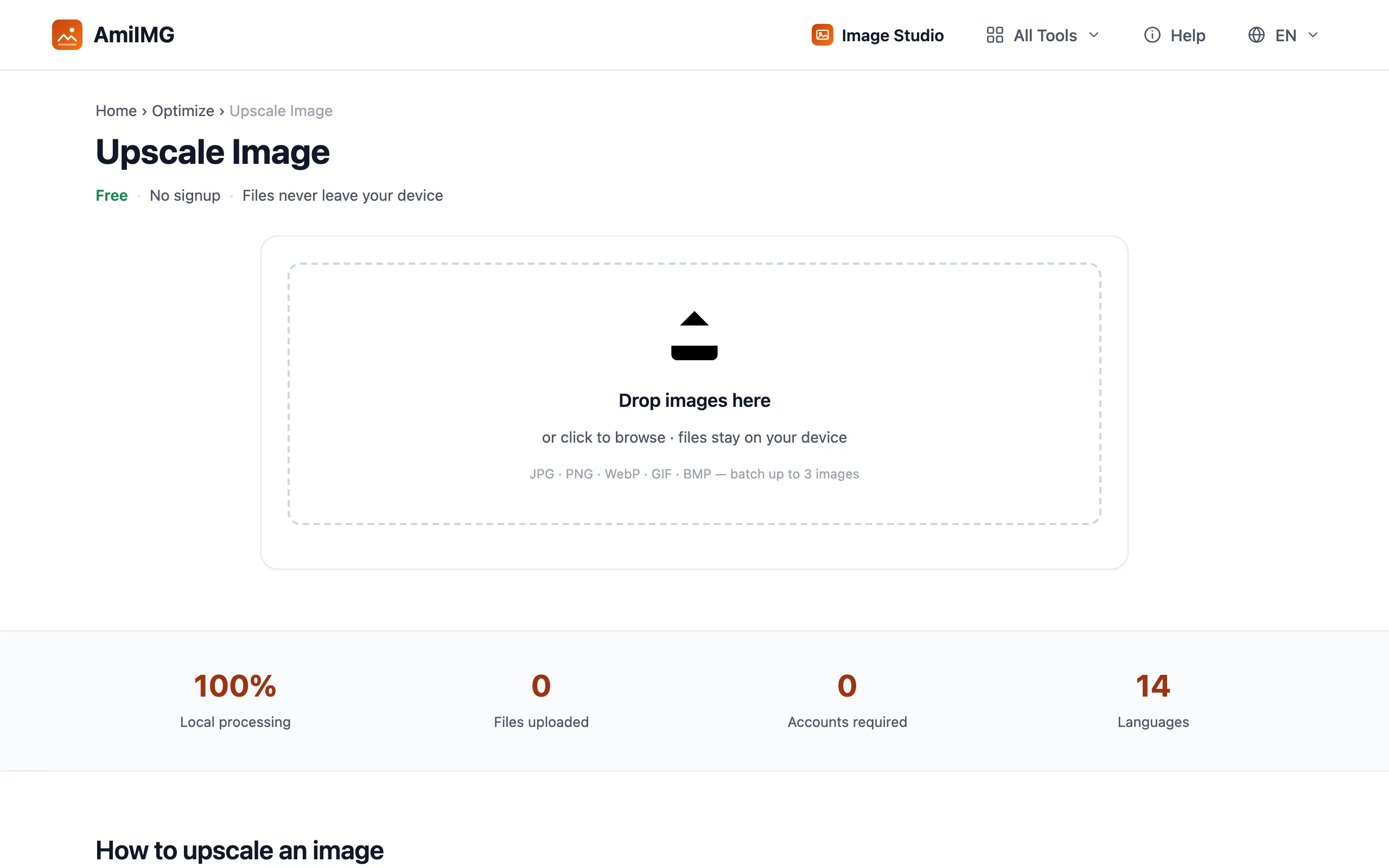
अपस्केलर खोलें और अपनी तस्वीरें जोड़ें
AmiIMG इमेज अपस्केलर पर जाएं और 3 तक JPG, PNG, WebP, GIF या BMP फ़ाइलें ड्रैग करें। अपस्केलिंग में भारी कंप्यूटेशन लगता है, इसीलिए बैच अन्य AmiIMG टूल्स से छोटा है; हर तस्वीर को तेज़ रीसाइज़ के बजाय पूरी AI प्रोसेसिंग मिलती है।
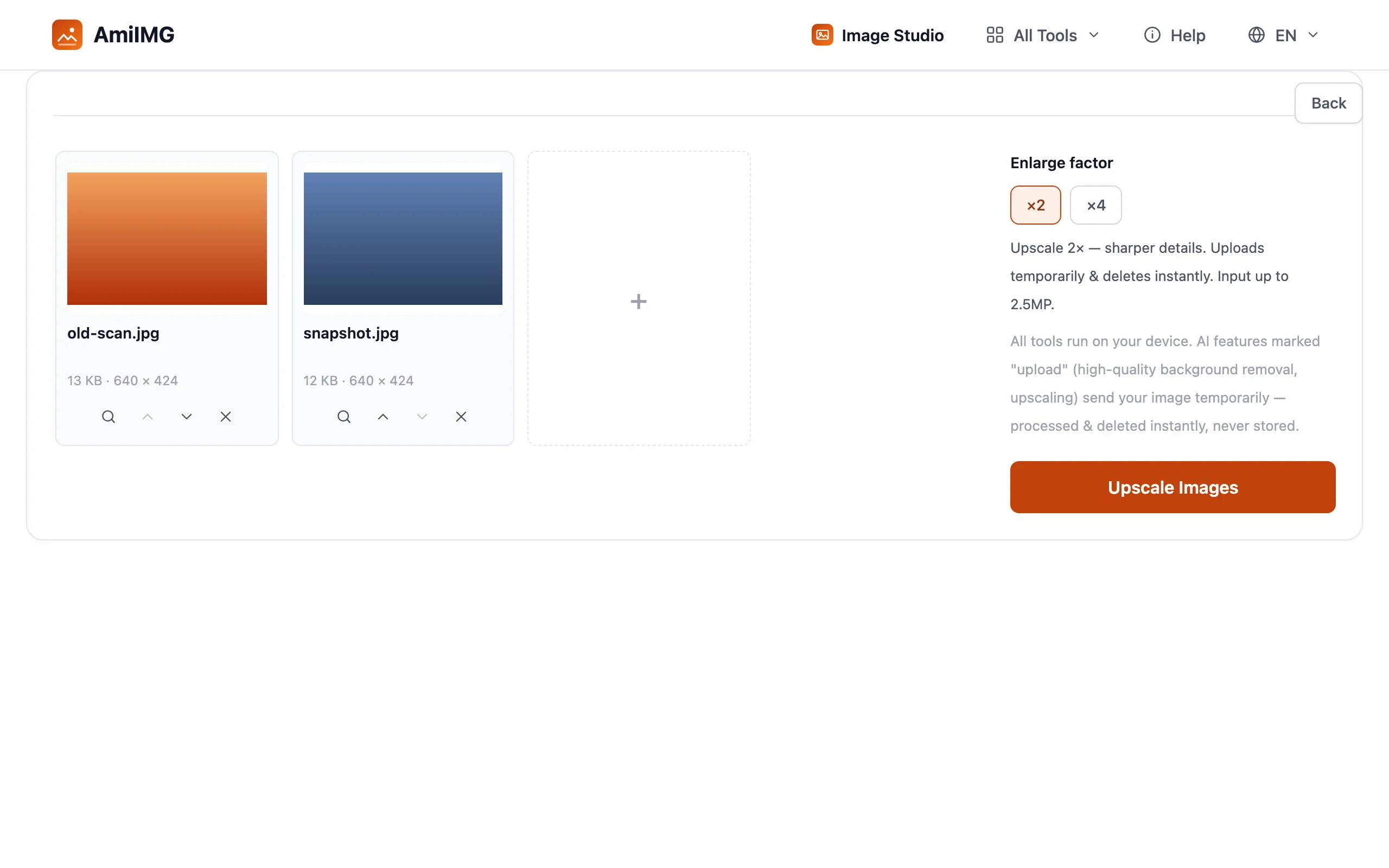
×2 या ×4 चुनें
आवर्धन गुणक के तहत ×2 चुनें ताकि चौड़ाई और ऊंचाई दोगुनी हो जाए (1600 × 1200 की तस्वीर 3200 × 2400 बन जाती है) या ×4 चुनें चार गुना करने के लिए, जो कम रिज़ॉल्यूशन और पुरानी तस्वीरों के लिए है। इनपुट साइज़ की सीमाएं आउटपुट की रक्षा करती हैं: 2.5 मेगापिक्सल तक की तस्वीरें ×2 इस्तेमाल कर सकती हैं, जबकि ×4 में 1 मेगापिक्सल तक स्वीकार होता है, जिससे सबसे बड़े नतीजे उस दायरे में रहते हैं जिसे ब्राउज़र और एडिटर भरोसे के साथ संभालते हैं।
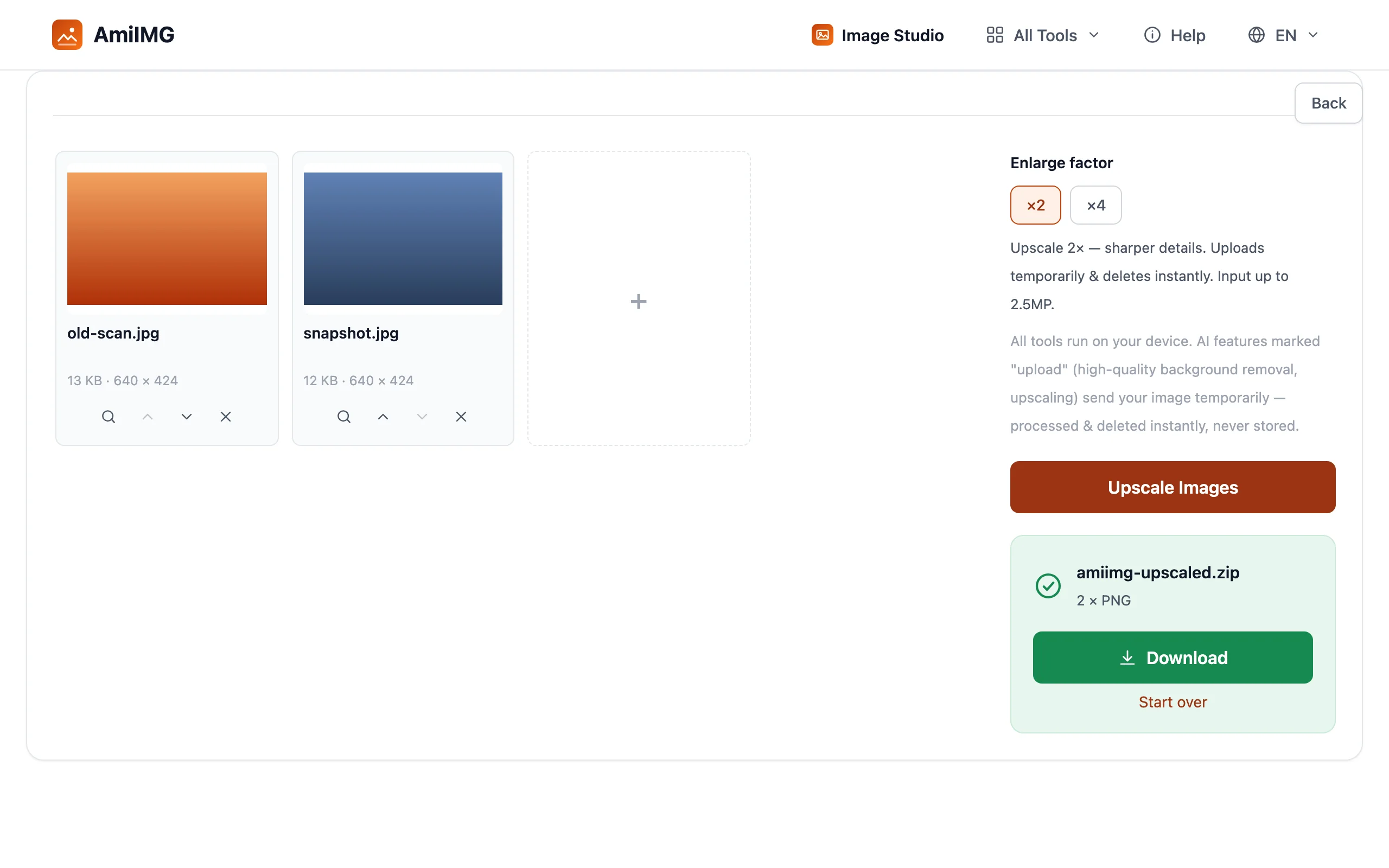
अपस्केल करें और प्रगति देखें
इमेज अपस्केल करें बटन दबाएं। प्रोसेसिंग सर्वर पर चलती है: हर तस्वीर अस्थायी रूप से अपलोड होती है और पूरी होते ही मिटा दी जाती है। प्रगति बार और समय का अनुमान हर तस्वीर के साथ अपडेट होते हैं, इसलिए आपको हमेशा पता रहता है कि बैच में कितना बचा है।
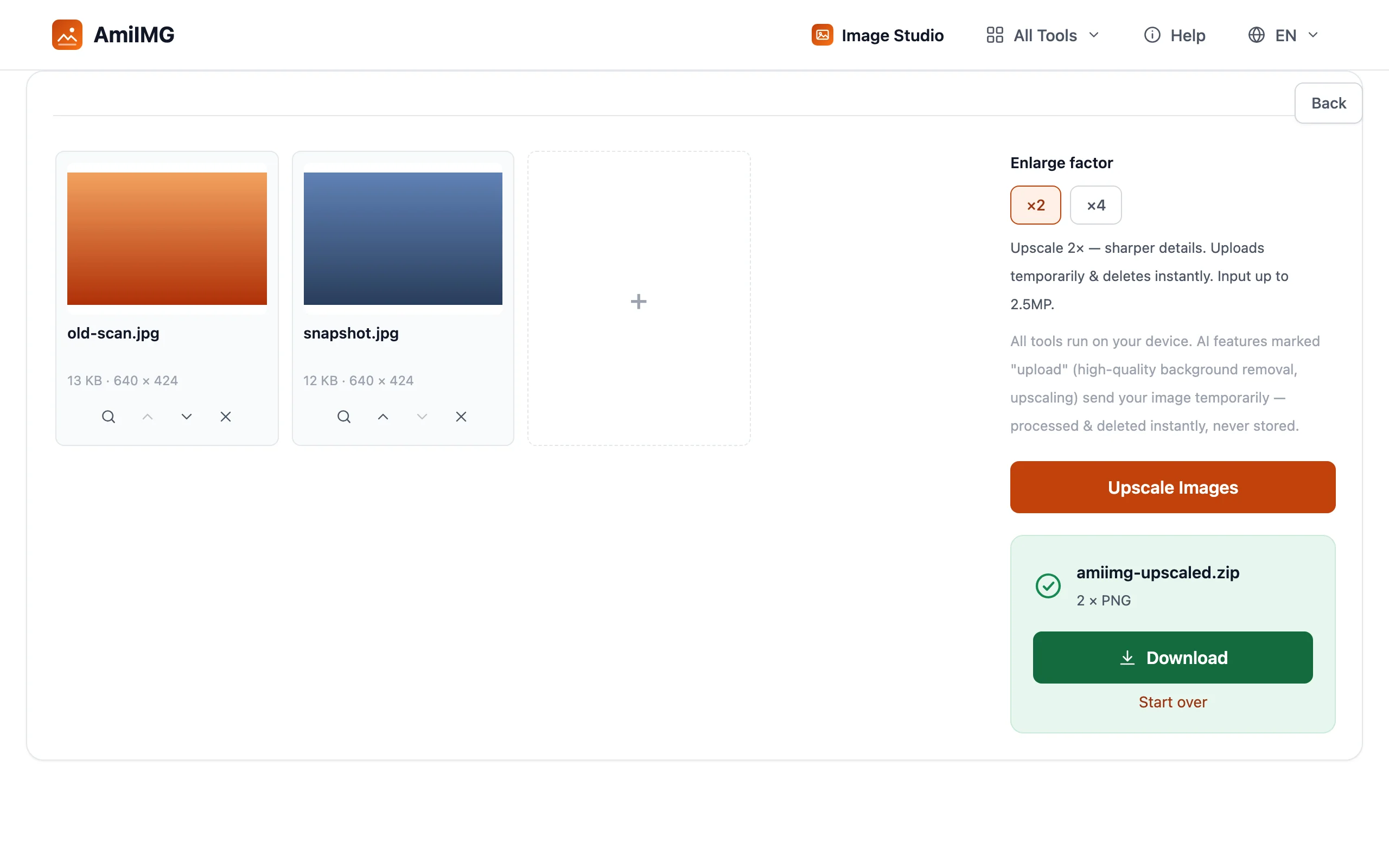
अपने बड़े किए गए PNG डाउनलोड करें
तस्वीरें एक-एक करके या एक ही ZIP में सेव करें। हर नतीजा पूरी नई रिज़ॉल्यूशन पर PNG होता है (AI आउटपुट के ऊपर रीकंप्रेशन की खामियां नहीं), और नाम मूल फ़ाइलों से मेल खाते हैं ताकि कुछ मिल-जुल न जाए।
सबसे अच्छे नतीजे पाने के लिए
कौन-सा गुणक चुनें
×2 रोज़मर्रा का विकल्प है: आकार में ठोस बढ़ोतरी और कलाकृतियों का न्यूनतम खतरा। ×4 सचमुच कम रिज़ॉल्यूशन वाले स्रोतों (पुराने स्कैन, शुरुआती फ़ोन की तस्वीरें, थंबनेल) के लिए रखें, जहां AI के पास दोबारा बनाने के लिए सबसे ज़्यादा होता है। पहले से बड़ी तस्वीर को अपस्केल करना ज़्यादातर प्रोसेसिंग बर्बाद करता है।
अपने पास मौजूद सबसे अच्छे मूल से शुरू करें
AI पुनर्निर्माण विवरण भरता है, जो कभी कैप्चर ही नहीं हुआ उसे नहीं गढ़ता। साफ़ और फोकस में रहा इनपुट तेज़ बड़ा रूप देता है; धुंधला या बहुत ज़्यादा कंप्रेस किया गया इनपुट सुधरता तो है, पर स्टूडियो शॉट कभी नहीं बनता।
आकार गंतव्य के हिसाब से तय करें
प्रिंट या लेआउट का गणित पहले कर लें। ×2 नतीजा कुल पिक्सल चार गुना कर देता है: 2 मेगापिक्सल की तस्वीर 8 मेगापिक्सल पर पहुंचती है, जो 6 इंच के प्रिंट के लिए 300 DPI से आराम से ऊपर है। अगर आपको केवल वेब के लिए छोटे आयाम चाहिए, तो रीसाइज़र तुरंत काम करता है और आपके डिवाइस पर चलता है।
अक्सर पूछे जाने वाले प्रश्न
क्या अपस्केलिंग के लिए मेरी तस्वीरें अपलोड होती हैं?
हां, अपस्केलिंग के लिए सर्वर-साइड AI ज़रूरी है। हर तस्वीर अस्थायी रूप से अपलोड होती है और प्रोसेसिंग के तुरंत बाद मिटा दी जाती है। कुछ भी संग्रह नहीं होता, और साइनअप की ज़रूरत नहीं है।
×4 में ×2 से छोटी तस्वीरें ही क्यों स्वीकार होती हैं?
×4 दोनों आयामों को चार गुना करता है, इसलिए आउटपुट 16 गुना तक बढ़ सकता है। 1 मेगापिक्सल की इनपुट सीमा नतीजों को उस आकार-दायरे में रखती है जिसे ब्राउज़र और इमेज एडिटर भरोसे के साथ संभालते हैं; ×2 में 2.5 मेगापिक्सल तक के इनपुट की अनुमति है।
क्या मैं 3 से ज़्यादा तस्वीरें अपस्केल कर सकता हूं?
एक बैच में 3 तस्वीरें ही कतार में रहती हैं क्योंकि हर एक को पूरी AI प्रोसेसिंग मिलती है। एक बैच पूरा करें और दूसरा शुरू करें, कोई दैनिक या कुल सीमा नहीं है।