如何将图片放大到更高分辨率
图文分步指南:用 AI 将图片放大 ×2 或 ×4,得到更多像素和更锐利的细节,而不是模糊。每批最多 3 张照片,输出 PNG。
放大图片按常规方式放大照片,只是把已有的东西拉伸开来:像素变为四倍,模糊也变为四倍。放大则不同:AI 模型在放大的同时重建边缘与纹理,所以结果在新尺寸下确实更清晰。本指南介绍如何用 AmiIMG 的图片放大器完成这件事。日常放大选 ×2,低分辨率和老照片选 ×4,一次最多排队 3 张图片,最终以全新分辨率拿回 PNG。
放大图片,分步操作
打开放大器并添加照片
前往 AmiIMG 的图片放大器,拖入最多 3 个 JPG、PNG、WebP、GIF 或 BMP 文件。放大很吃算力,因此这里的批量上限比其他 AmiIMG 工具更小;每张照片都会经过完整的 AI 处理,而不是快速缩放。
选择 ×2 或 ×4
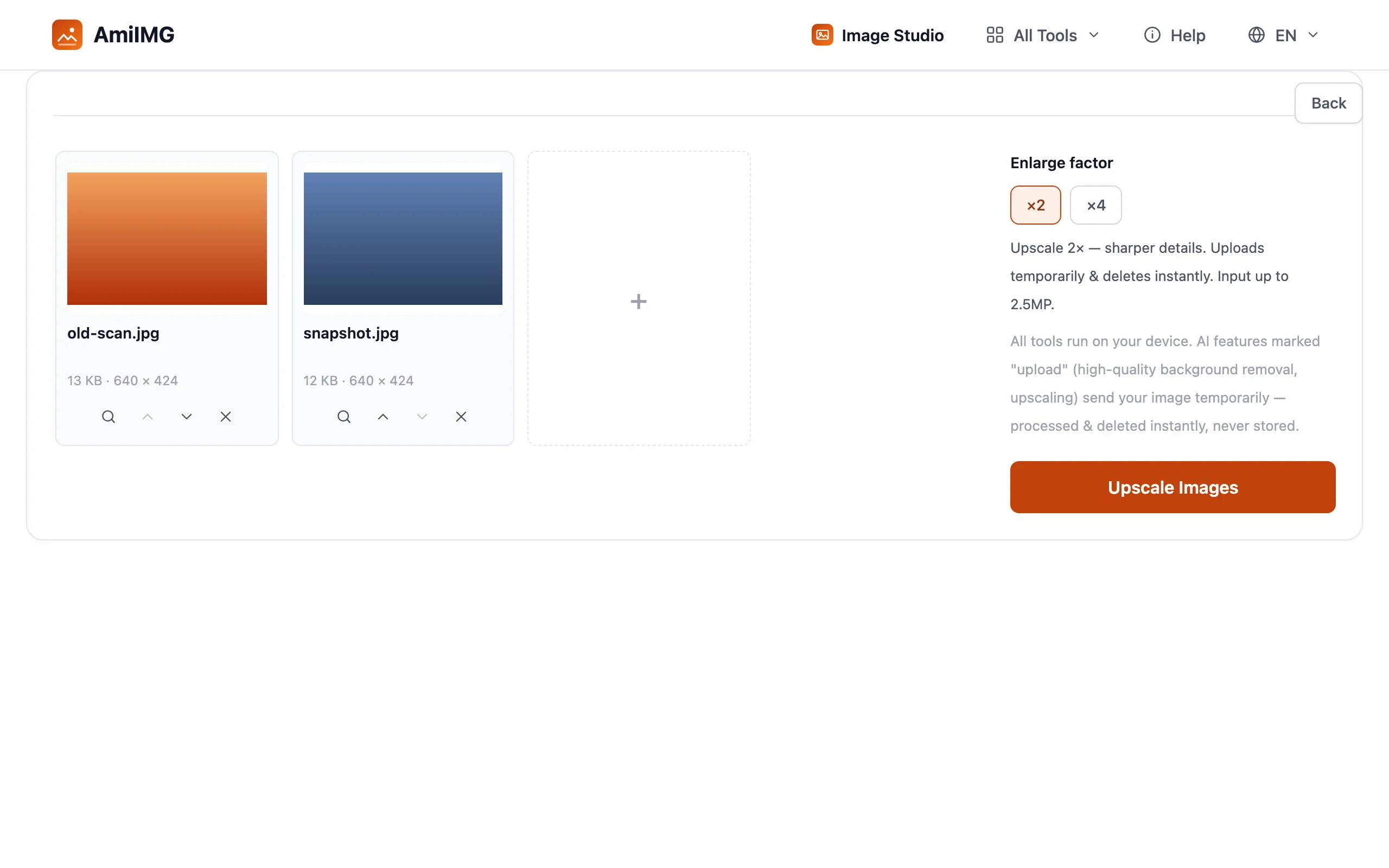
在放大倍数下选择 ×2,把宽度和高度各放大一倍(1600 × 1200 的照片变为 3200 × 2400);或选择 ×4 放大四倍,适合低分辨率和老照片。输入尺寸限制用于保护输出:不超过 2.5 百万像素的照片可以使用 ×2,而 ×4 最多接受 1 百万像素,好让最大的结果仍处于浏览器和编辑器能可靠处理的范围内。
开始放大并查看进度
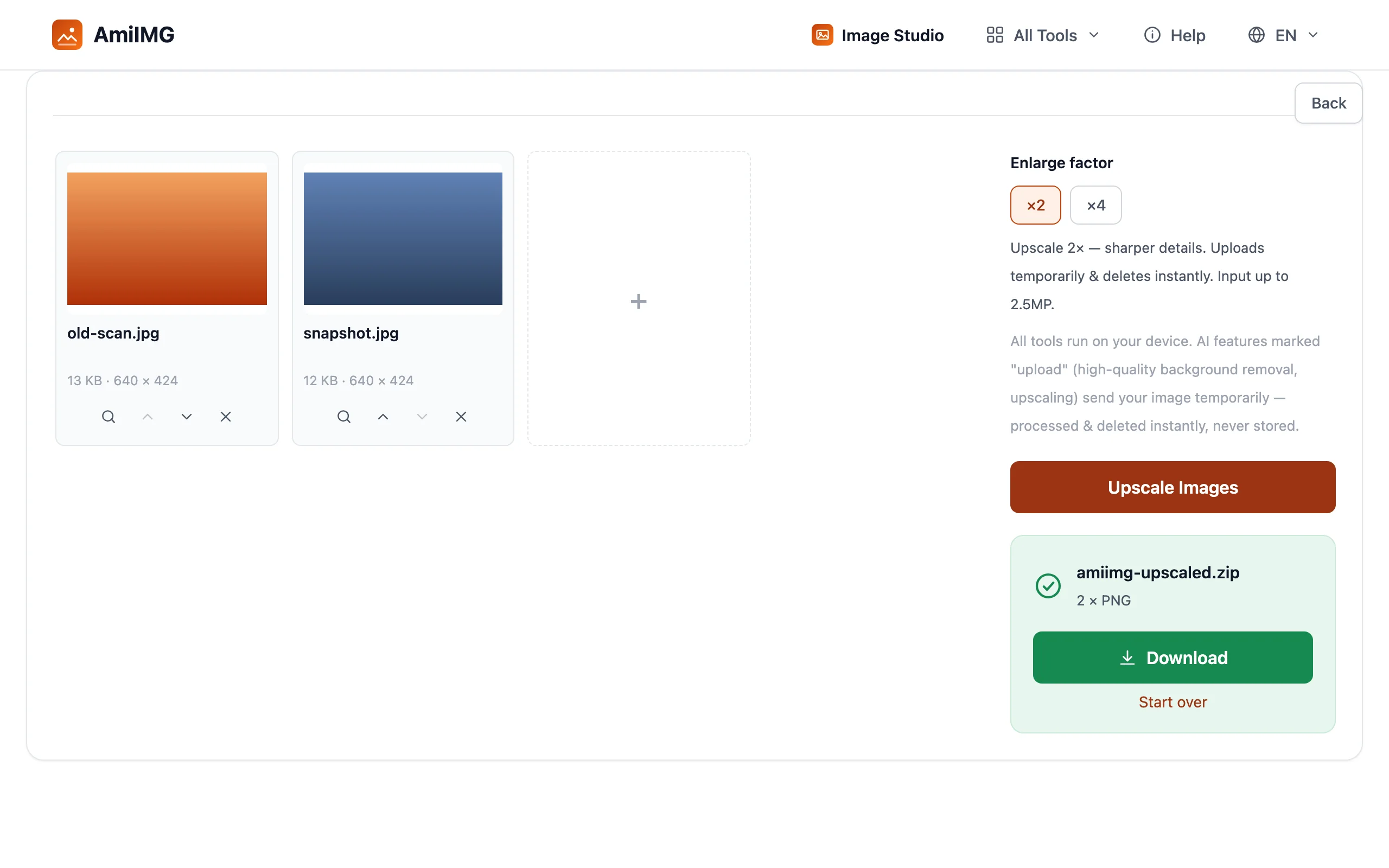
点击放大图片按钮。处理在服务器上运行:每张照片会被临时上传,处理完成即刻删除。进度条和时间预估会按照片更新,你随时知道这批还剩多少。
下载放大后的 PNG
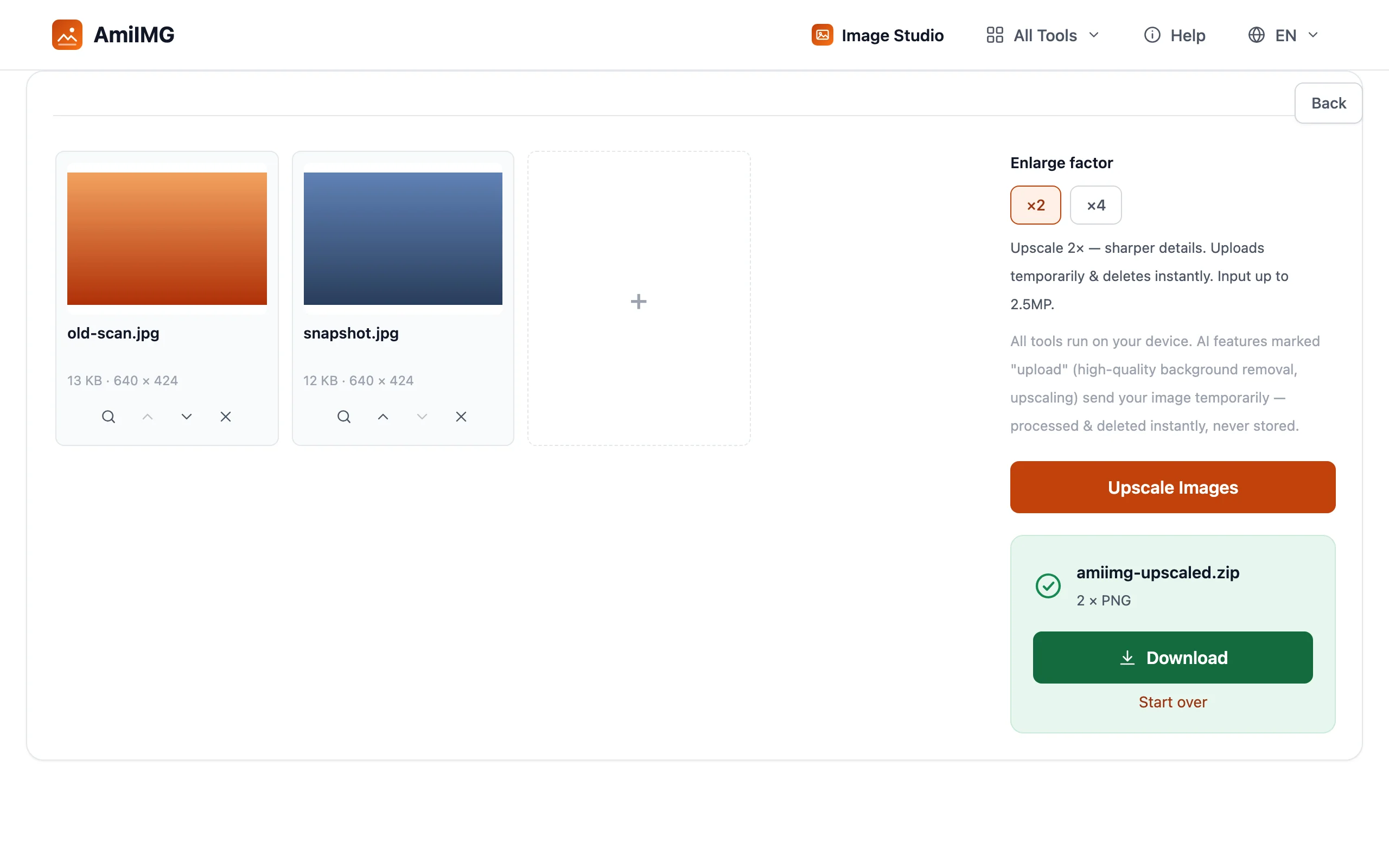
可以逐张保存,也可以打包成一个 ZIP 下载。每个结果都是全新分辨率的 PNG(不会在 AI 输出之上再叠加压缩伪影),文件名与原图一致,不会弄混。
获得最佳效果
该选哪个倍数
×2 是日常选择:尺寸有明显提升,出现伪影的风险很小。×4 留给真正低分辨率的素材(老扫描件、早期手机照片、缩略图),这些正是 AI 最能重建细节的情况。把已经很大的照片再放大,基本只是浪费处理时间。
从手头最好的原图开始
AI 重建负责补足细节,但不会凭空造出从未被记录的内容。干净、对焦准确的输入能放大得清晰锐利;模糊或严重压缩的输入也会有所改善,但不会变成影棚级照片。
按用途确定尺寸
先算好打印或排版需要的尺寸。×2 的结果会使总像素变为四倍:200 万像素的照片变成 800 万像素,用于 6 英寸打印时轻松超过 300 DPI。如果只需要更小的网页尺寸,尺寸调整工具在本地即时完成。
常见问题
放大时我的照片会被上传吗?
会,放大需要服务器端 AI。每张照片都会被临时上传,并在处理完成后立即删除。不会存储任何内容,也无需注册。
为什么 ×4 接受的图片比 ×2 小?
×4 会把两个维度都放为四倍,输出可能增大到 16 倍。1 百万像素的输入上限能把结果保持在浏览器和图像编辑器可靠处理的尺寸范围内;×2 则允许最大 2.5 百万像素的输入。
我可以放大超过 3 张照片吗?
每批队列容纳 3 张照片,因为每张都要经过完整的 AI 处理。完成一批再开一批即可,没有每日或总量限制。