如何將圖片放大到更高解析度
圖解步驟教學:用 AI 將圖片放大 ×2 或 ×4,增加像素並讓細節更銳利,而不是模糊。一次最多處理 3 張照片,輸出 PNG。
放大圖片用一般方式放大照片,只是把原本就有的內容拉大:像素變四倍,模糊也變四倍。放大(upscaling)不一樣:AI 模型在放大的同時重建邊緣與紋理,因此成果在新尺寸下確實更銳利。本指南說明如何用 AmiIMG 的 圖片放大工具 完成這件事。日常放大選 ×2,低解析度與老照片選 ×4,一次最多可排入 3 張圖片,並取回完整新解析度的 PNG。
放大圖片:逐步操作
開啟放大工具並加入照片
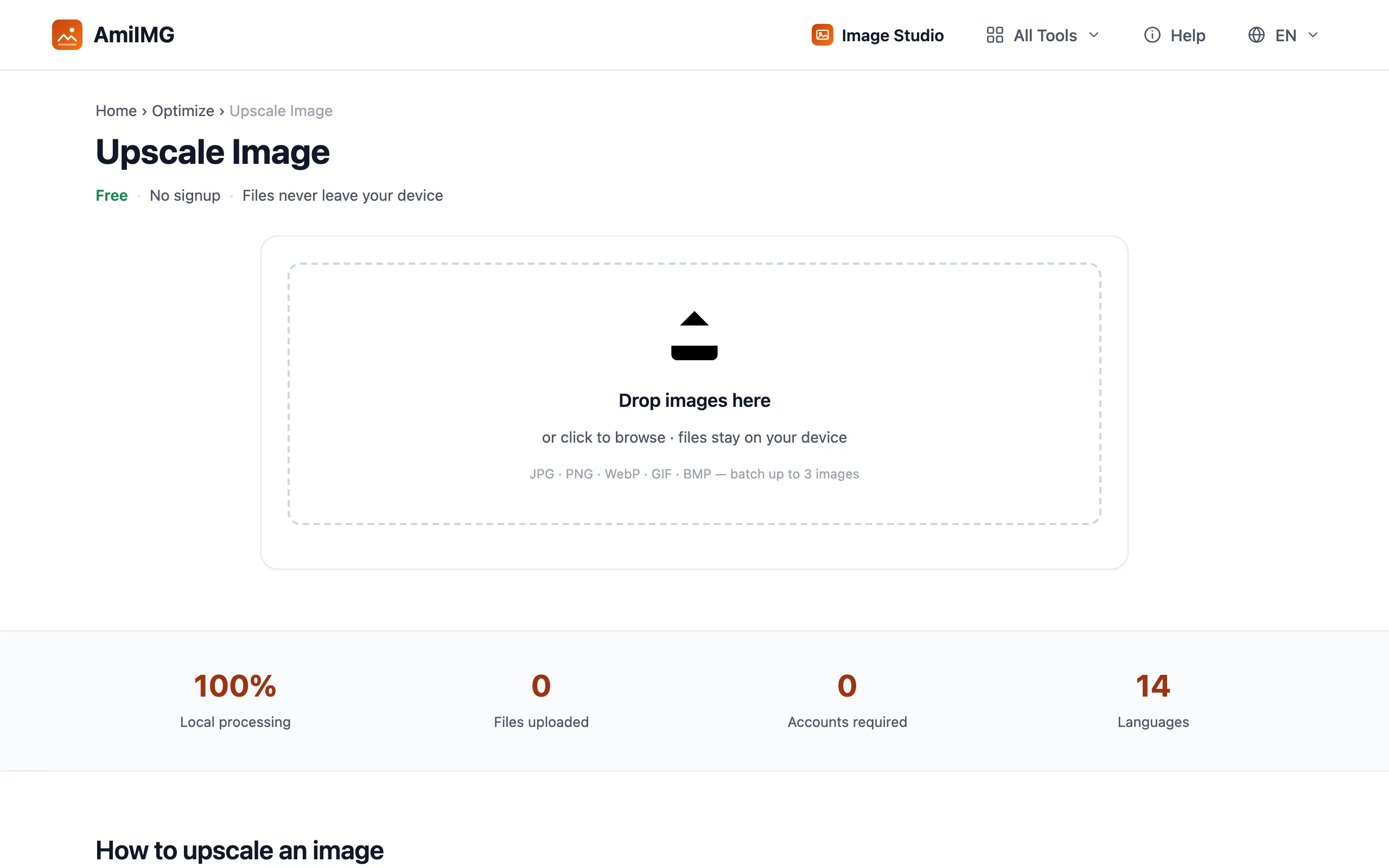
前往 AmiIMG 圖片放大工具,拖入最多 3 個 JPG、PNG、WebP、GIF 或 BMP 檔案。放大處理相當耗費運算資源,因此批次數量比其他 AmiIMG 工具少;每張照片都會經過完整的 AI 處理,而不是快速重新取樣。
選擇 ×2 或 ×4
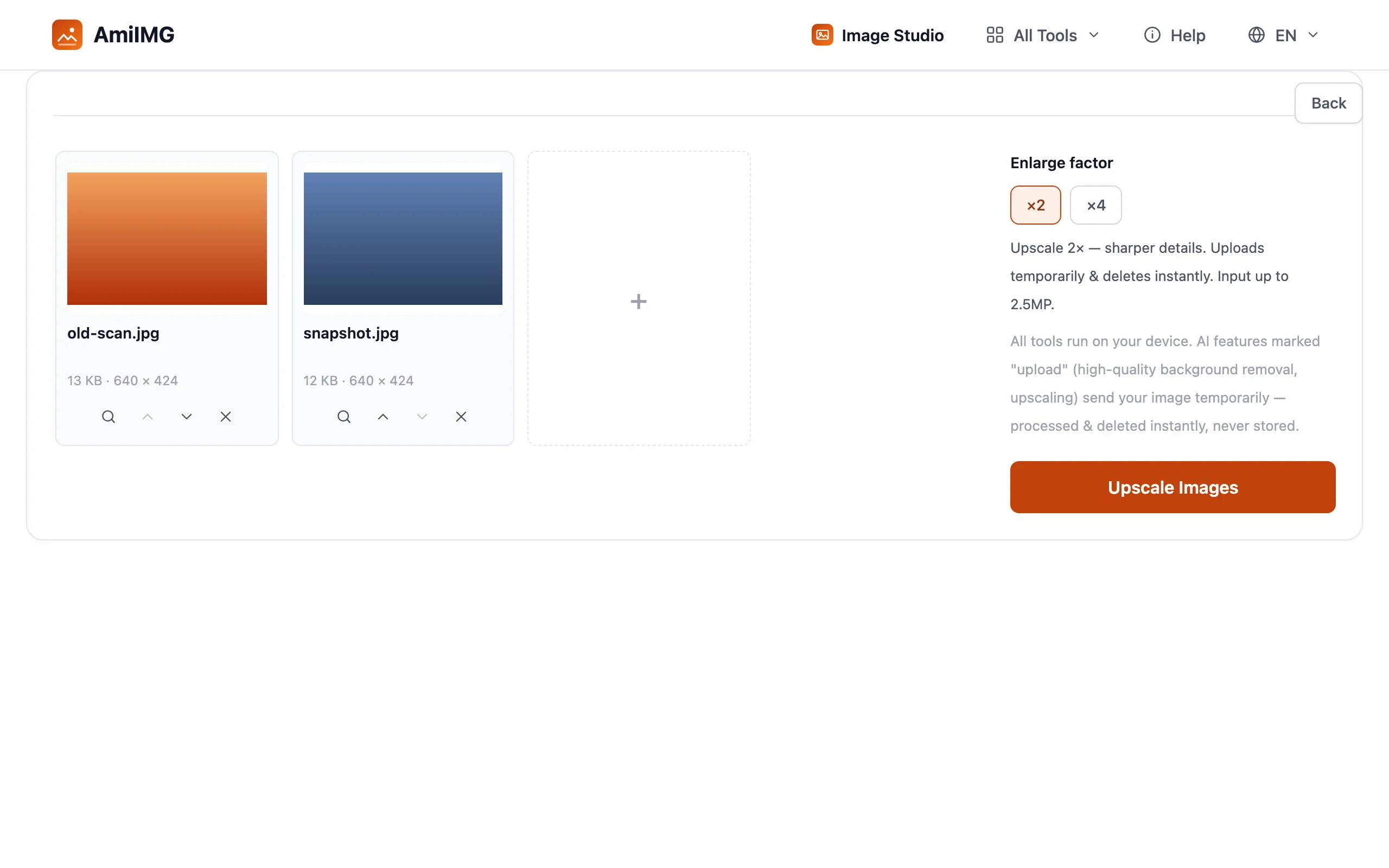
在 放大倍率 下選擇 ×2,將寬度與高度加倍(1600 × 1200 的照片會變成 3200 × 2400);或選擇 ×4 放大四倍,適合低解析度與老照片。輸入尺寸限制是為了保護輸出:最高 2.5 百萬像素的照片可使用 ×2,而 ×4 最高接受 1 百萬像素,讓最大的成果仍落在瀏覽器與編輯器能穩定處理的範圍內。
開始放大並查看進度
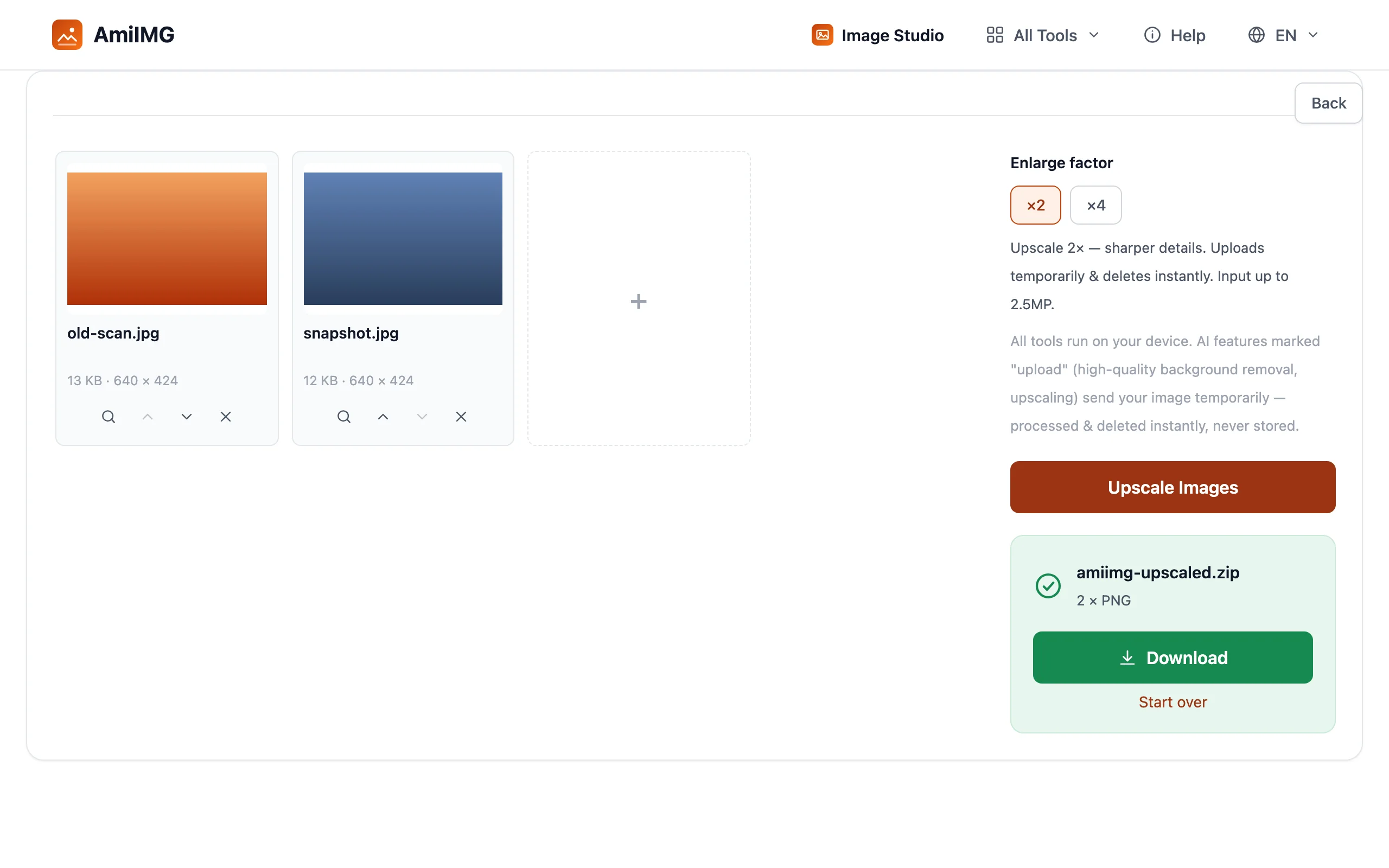
按下 放大圖片 按鈕。處理在伺服器端執行:每張照片會暫時上傳,並在完成後立即刪除。進度條與時間預估會依每張照片更新,讓你隨時掌握批次還剩多少。
下載放大後的 PNG
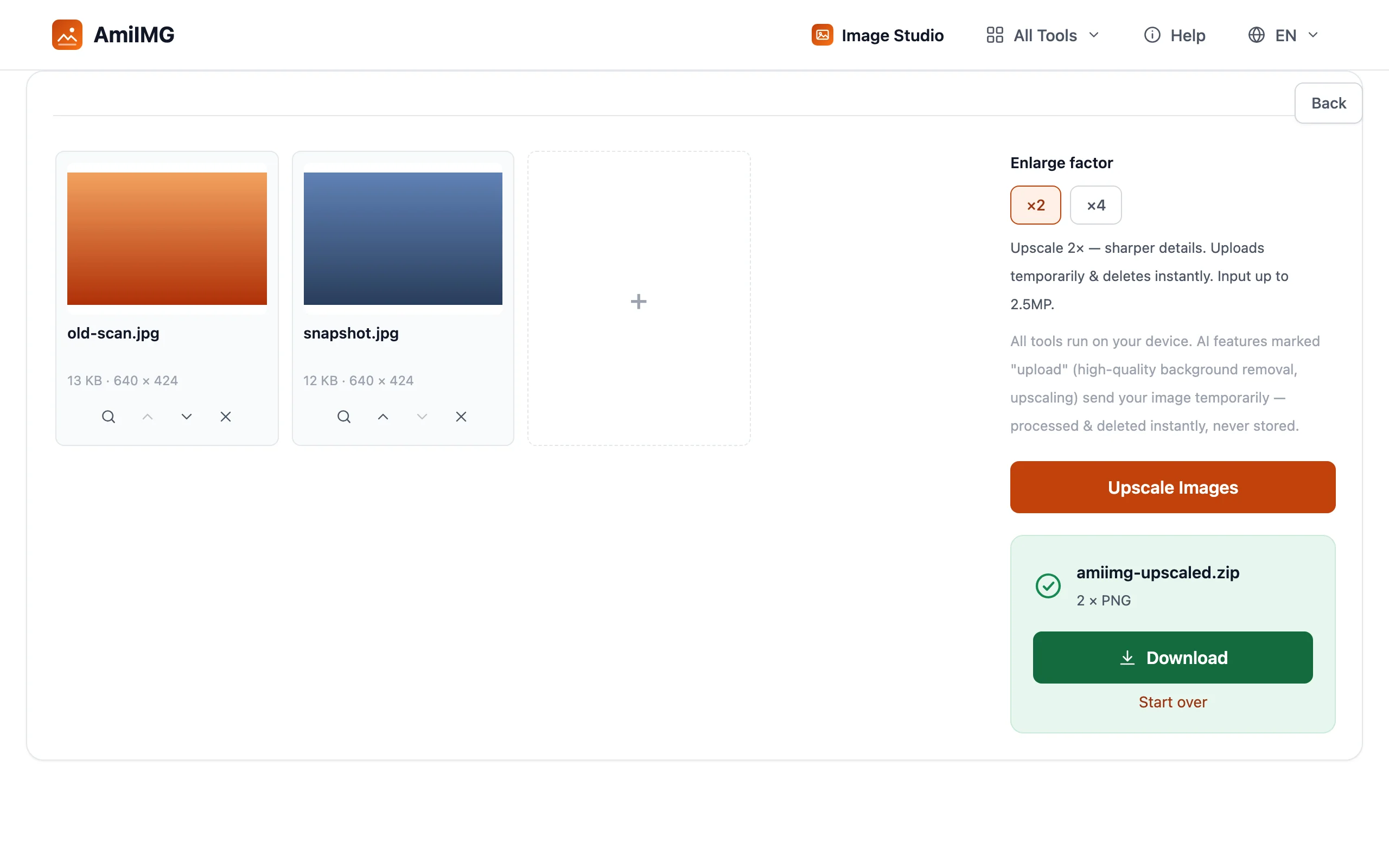
可逐張儲存,或打包成單一 ZIP 下載。每項成果都是完整新解析度的 PNG(不會在 AI 輸出之上再產生重新壓縮的失真),檔名與原始檔相同,不會混淆。
獲得最佳成果
該選哪個倍率
×2 是日常首選:尺寸明顯提升,失真風險最低。×4 保留給真正低解析度的來源(舊掃描檔、早期手機照片、縮圖),這種情況下 AI 有最多細節可以重建。把已經很大的照片拿去放大,多半只是浪費處理時間。
從手邊最好的原始檔開始
AI 重建是補上細節,並不會無中生有。清晰、對焦準確的輸入會得到銳利的放大結果;模糊或壓縮嚴重的輸入雖然仍會改善,但不會變成攝影棚等級的照片。
依用途決定尺寸
先算好列印或版面需要的尺寸。×2 的成果會讓總像素變四倍:一張 2 百萬像素的照片會變成 8 百萬像素,對 6 吋列印來說已輕鬆超過 300 DPI。如果只需要較小的網頁尺寸,調整尺寸工具 是即時的,而且在你自己的裝置上執行。
常見問題
放大時我的照片會上傳嗎?
會,放大需要伺服器端的 AI。每張照片會暫時上傳,並在處理完成後立即刪除。不會儲存任何內容,也不需要註冊。
為什麼 ×4 接受的相片比 ×2 小?
×4 會把長寬各放大四倍,輸出可能成長為 16 倍。1 百萬像素的輸入上限能讓成果維持在瀏覽器與影像編輯器可穩定處理的尺寸範圍內;×2 則允許最高 2.5 百萬像素的輸入。
我可以放大超過 3 張照片嗎?
每批次佇列可容納 3 張照片,因為每張都會經過完整的 AI 處理。完成一批後可再開始下一批,沒有每日或總量限制。