如何將 JPG 轉換為 PNG
免費線上將 JPG 轉成 PNG。以圖文逐步說明如何在瀏覽器中批次把 JPG 轉為無損 PNG。免安裝軟體、免上傳。
轉換為 PNGJPG 是大多數相機與手機的預設格式,原因很合理:它能讓照片檔案維持較小的體積。但 JPG 是有損格式:每次重新儲存,都會再丟掉一些細節。當你需要一份像素完美的複本,用於編輯、封存,或餵給只接受 PNG 的系統時,先轉檔就能止住品質流失。本指南說明如何用 AmiIMG 的免費轉換器把 JPG 轉成 PNG:支援批次處理、不必安裝軟體,所有解碼與編碼都在你的瀏覽器中完成,照片不會離開你的裝置。
JPG 轉 PNG 的逐步操作說明
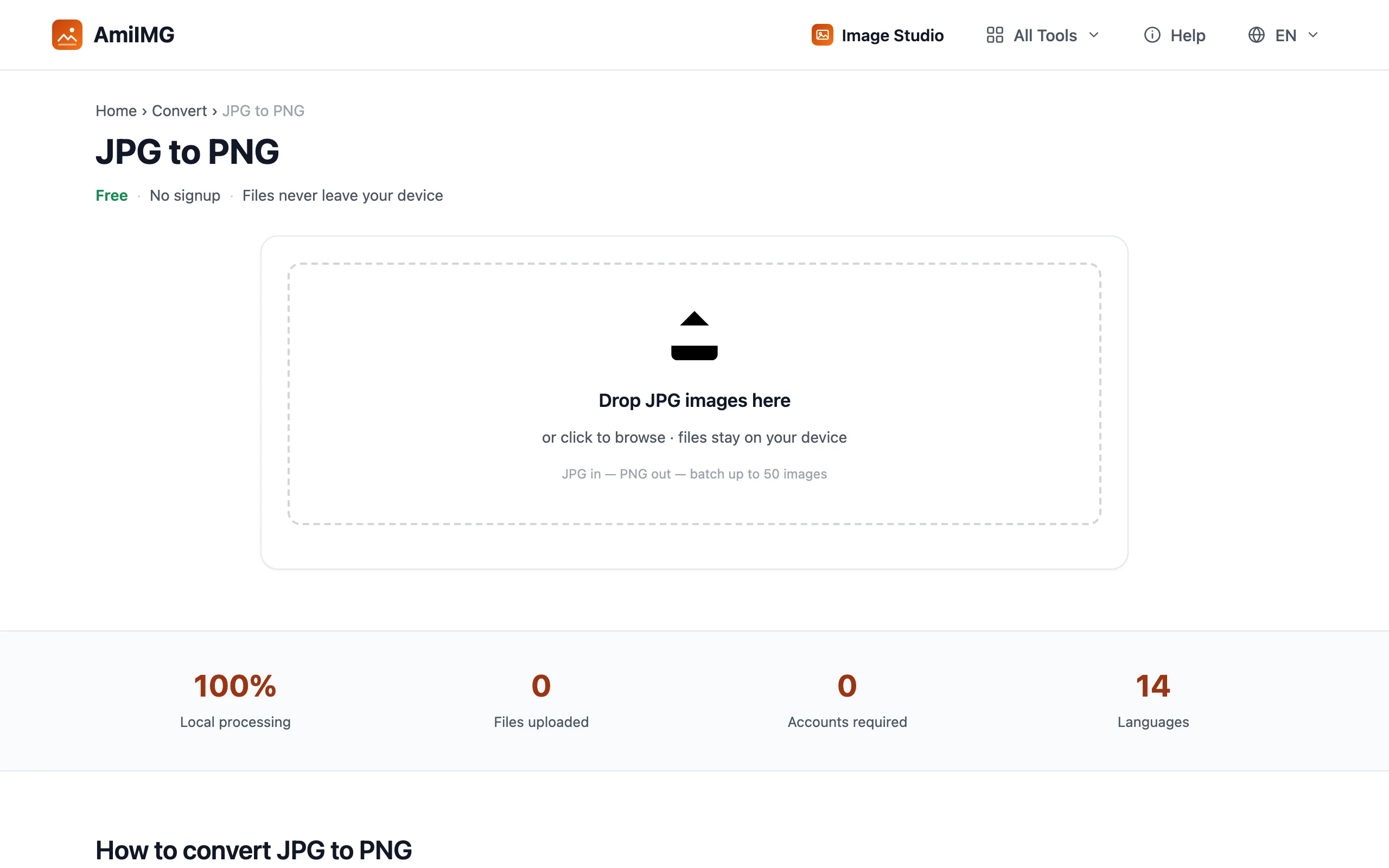
加入你的 JPG 檔案
開啟 AmiIMG 的 JPG 轉 PNG 轉換器,把照片拖放到上傳區,或點擊該區選取檔案。佇列一次可容納 50 個檔案,每個最大 30 MB,整批都在你的裝置上本機處理,不會送到伺服器。
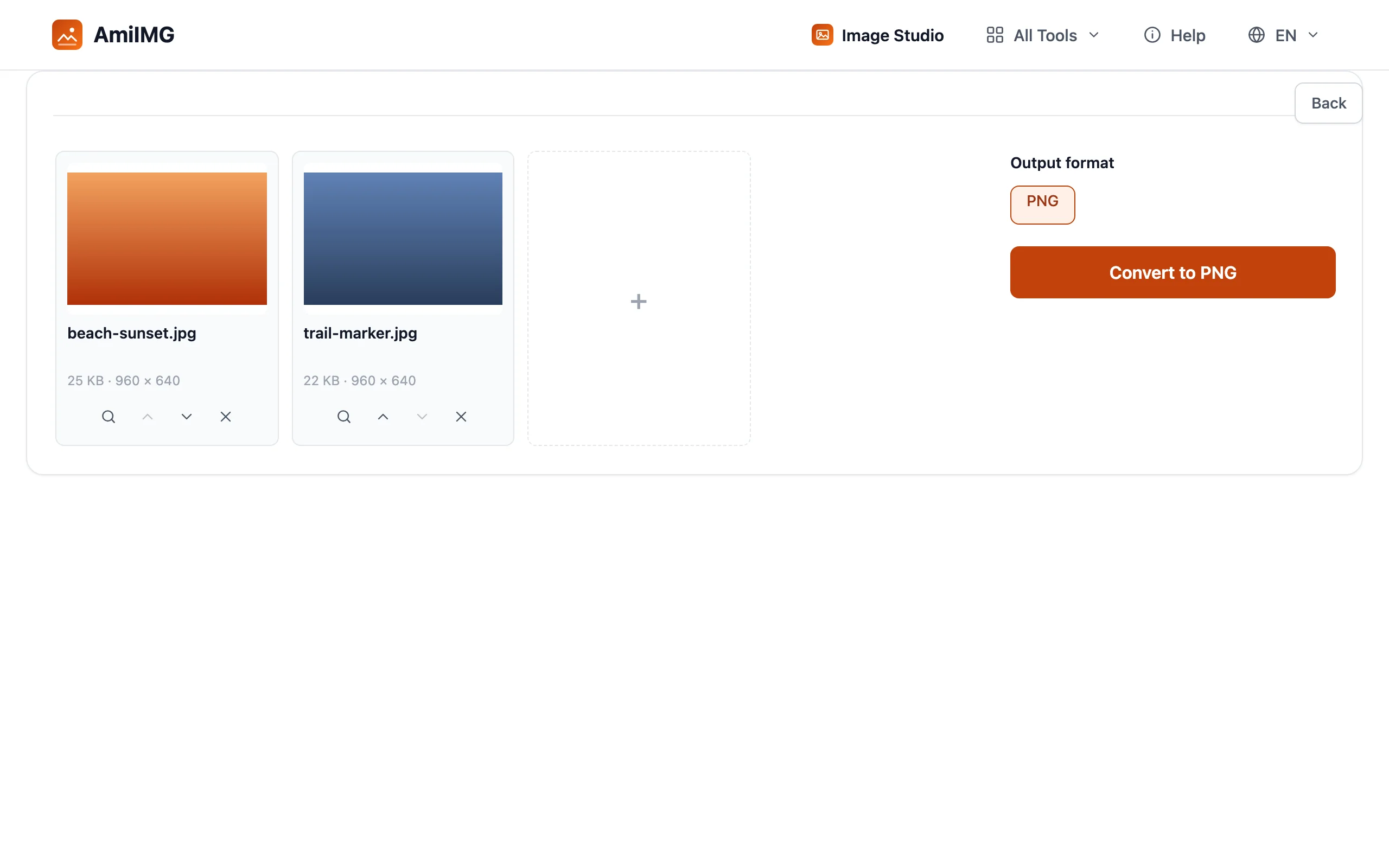
檢查佇列
每張照片會以縮圖卡片顯示,並附上像素尺寸,讓你在開始轉換前先挑出不對的那張。把誤加的照片移除;輸出格式固定為 PNG,因此沒有設定需要調整,也不會設錯。
轉換為 PNG
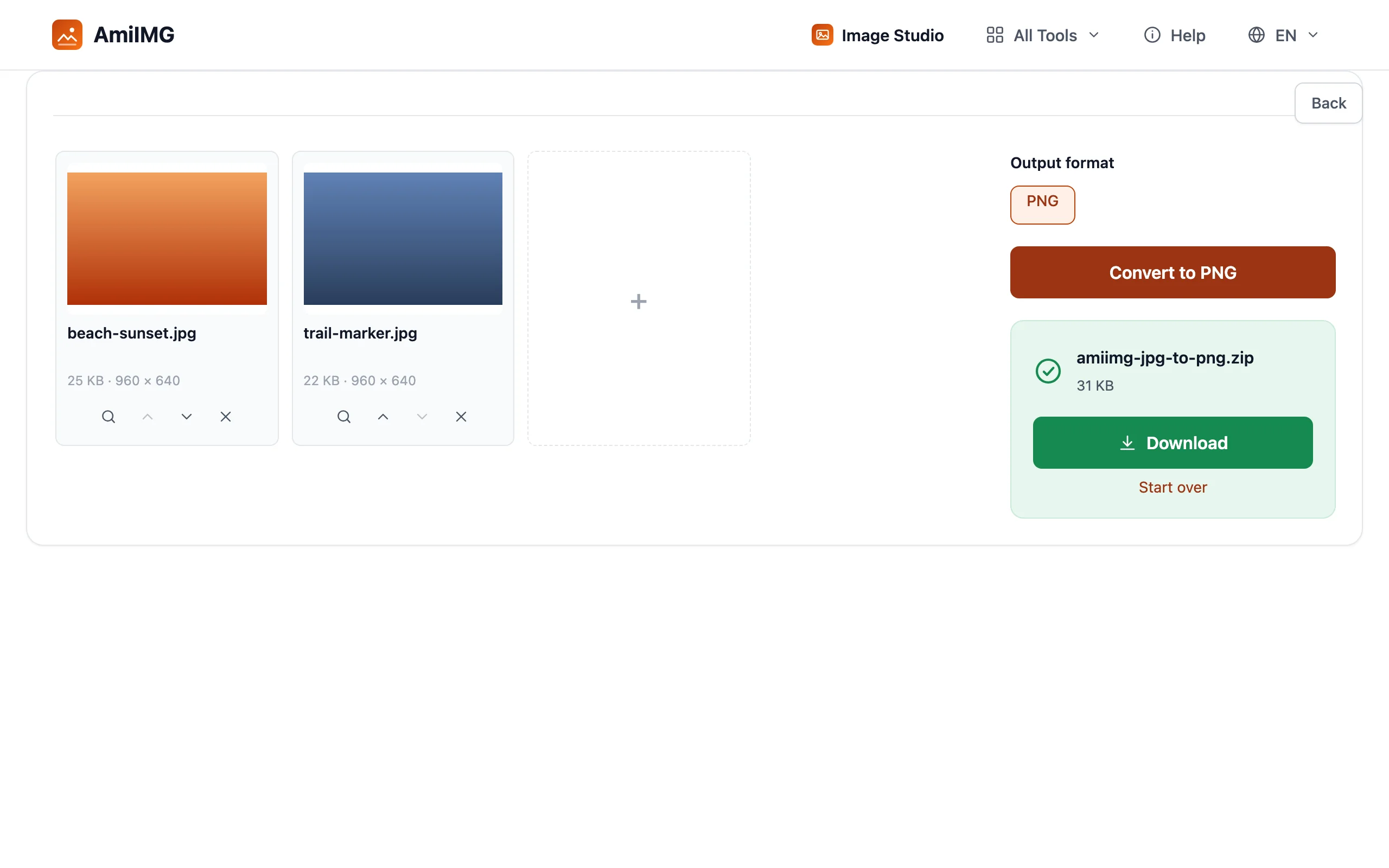
按下 轉換為 PNG,每個檔案都會就地重新編碼。轉換會把每張 JPG 解碼成原本的像素,再以無損 PNG 寫出,所以你拿到的與放進去的逐像素一致;這個步驟不會再套用額外的壓縮。一批照片通常幾秒內完成。
下載你的 PNG
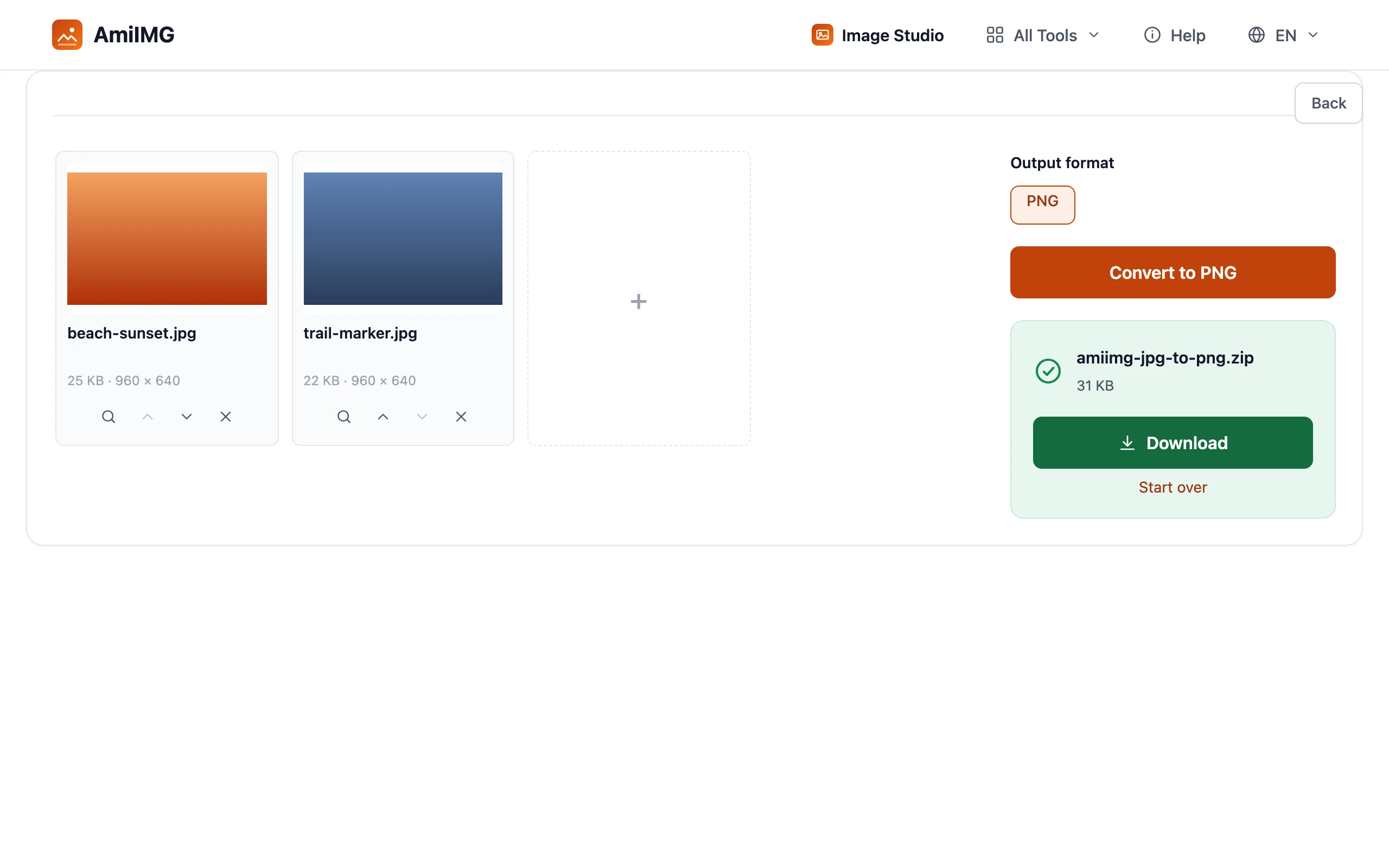
可直接單獨儲存某個檔案,或把整批打包成一個 ZIP 下載。檔名會沿用(beach-sunset.jpg 變成 beach-sunset.png),因此檔案可以直接放進任何期待 PNG 的資料夾、工具或上傳表單。
取得最佳結果
什麼情況下 PNG 值得更大的檔案
PNG 會無損地保存每個像素,對照片來說檔案通常會比 JPG 大好幾倍。當檔案之後還會再編輯、要當成原始檔封存,或要送進必須使用 PNG 的工作流程時,就值得轉換:螢幕截圖、標誌,以及邊緣銳利或含透明度的圖片受益最大。
轉換無法救回已流失的畫質
確實不能,而且對暗示做得到的工具要存疑。相機以 JPG 拍攝時丟掉的細節已經永久消失。PNG 給你的是穩定的複本:從這裡開始,反覆儲存都不會再削減畫質。
取得含透明度的 PNG
由 JPG 轉來的照片會保持完全不透明,因為來源本身沒有透明度可保留。若要做去背圖,先用 背景移除工具 去除背景,再把結果轉成 PNG;透明像素只存在於這種格式。
常見問題
JPG 轉 PNG 是免費的嗎?
是,免費、免註冊、輸出不加浮水印,也沒有每日次數上限。一次最多可批次處理 50 張照片。
把 JPG 轉成 PNG 能提升畫質嗎?
它能避免之後繼續流失,而不是救回先前的損失。你拿到的 PNG 與原本的 JPG 逐像素相同,之後再儲存也都維持無損。
為什麼我的 PNG 比原本的 JPG 還大?
這是正常的。PNG 無損保留每個像素,而 JPG 是靠丟棄細節來換取小體積。網站用照片請保留 JPG;需要無損原始檔時再用 PNG。
Windows、Mac 或 Android 都能用嗎?
可以。這款轉換器在任何現代瀏覽器都能運作,不受作業系統限制;轉換在本機進行,所以權限受限的電腦也能使用。