Cara Mengonversi JPG ke PNG
Konversi JPG ke PNG online gratis. Panduan visual langkah demi langkah untuk batch JPG ke PNG lossless di peramban. Tanpa perangkat lunak, tanpa unggah.
Konversi ke PNGJPG adalah format default sebagian besar kamera dan ponsel, dan alasannya masuk akal: ukuran berkas fotonya kecil. Namun JPG adalah format lossy: setiap kali JPG disimpan ulang, sedikit detail terbuang. Ketika Anda butuh salinan presisi piksel untuk diedit, diarsipkan, atau untuk sistem yang mewajibkan PNG, mengonversi lebih dulu menghentikan penurunan kualitas. Panduan ini menunjukkan cara mengonversi JPG ke PNG dengan pengonversi gratis AmiIMG: mendukung batch, tanpa perangkat lunak yang perlu dipasang, dan seluruh proses dekode serta encode berlangsung di peramban Anda; foto Anda tidak pernah meninggalkan perangkat.
Mengonversi JPG ke PNG, langkah demi langkah
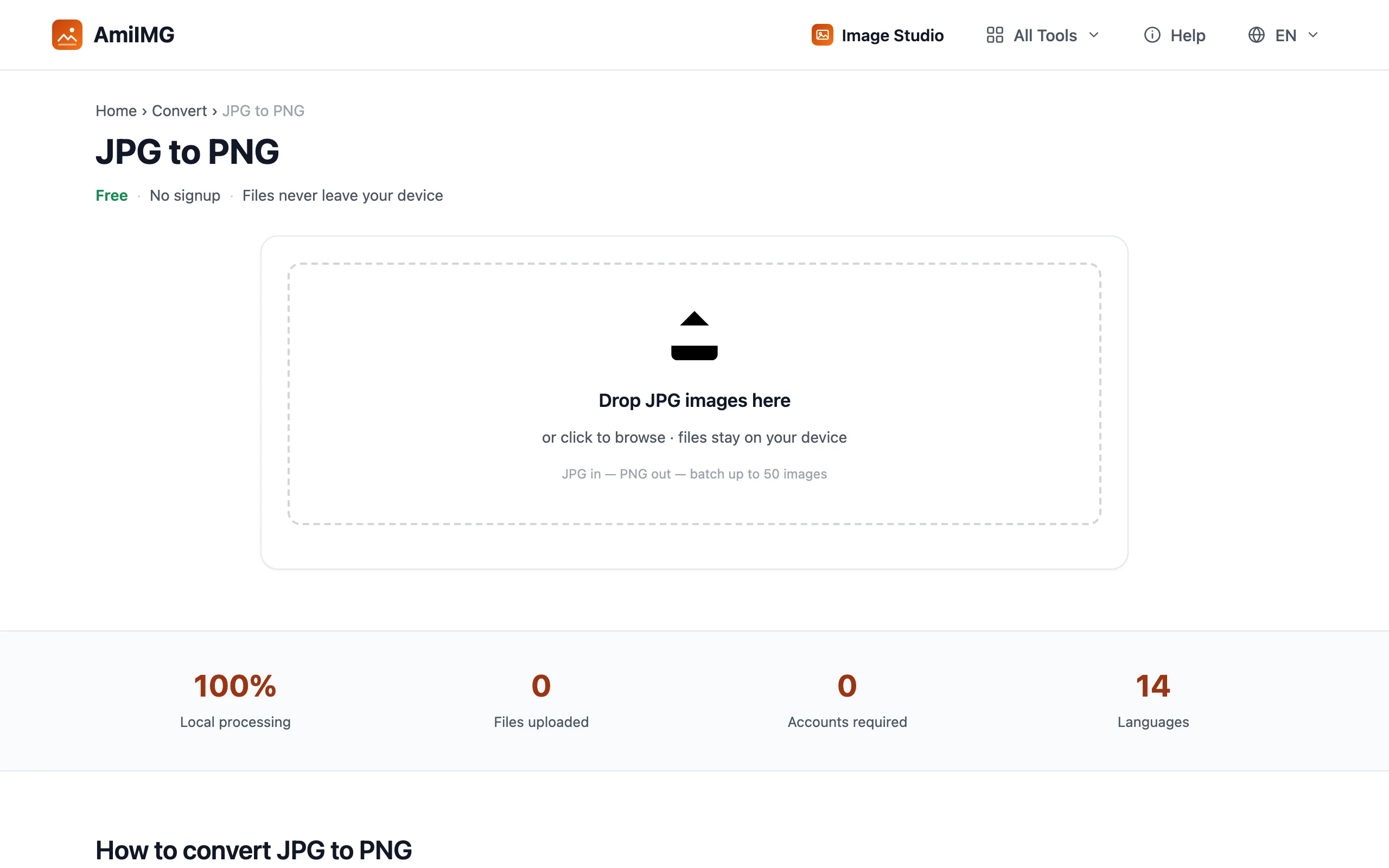
Tambahkan berkas JPG Anda
Buka pengonversi JPG ke PNG AmiIMG dan lepaskan foto Anda ke area unggah, atau klik area itu untuk menelusuri berkas. Antrean menerima hingga 50 berkas sekaligus, masing-masing sampai 30 MB, dan seluruh batch diproses secara lokal di perangkat Anda, bukan di server.
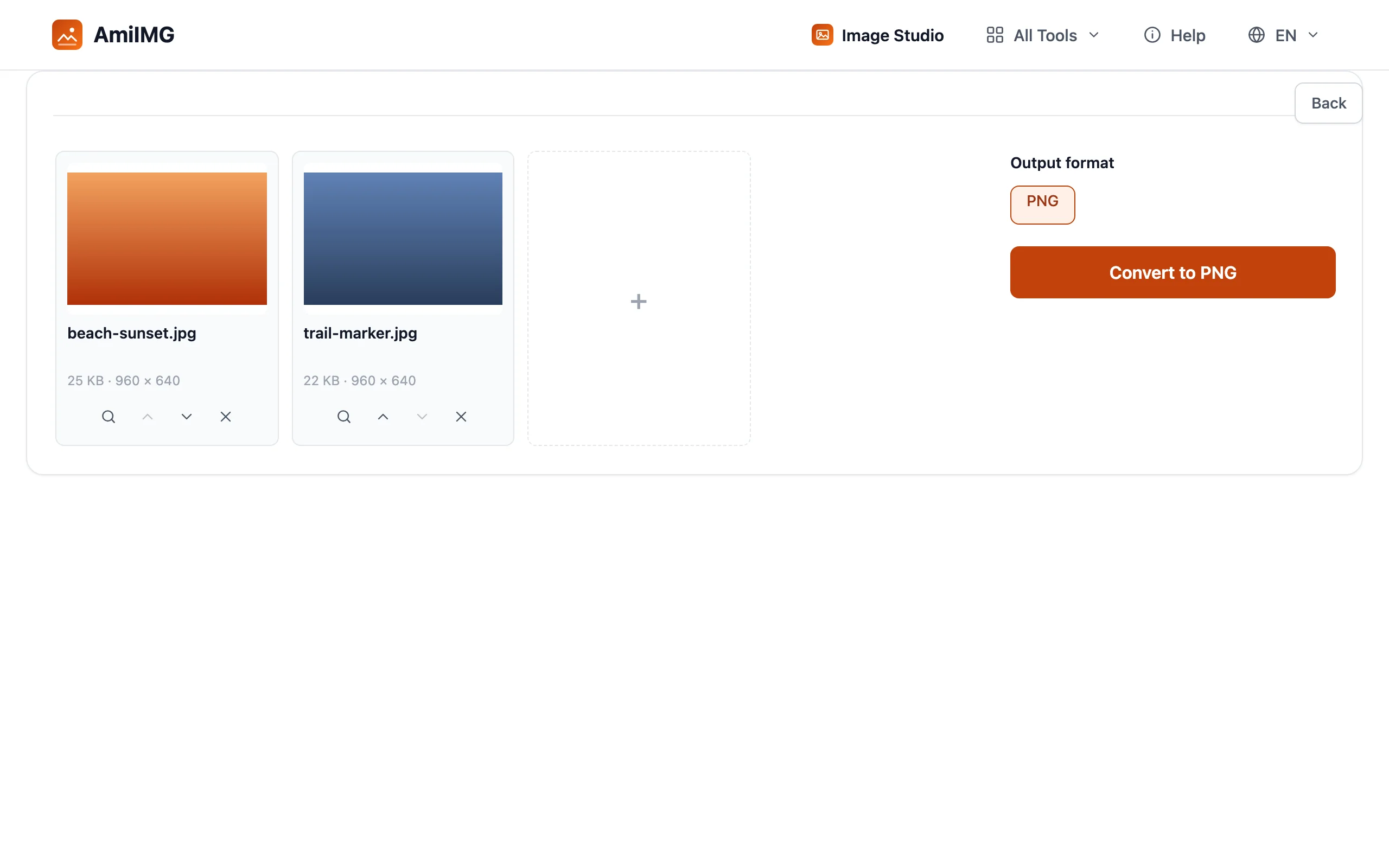
Periksa antrean
Setiap foto muncul sebagai kartu miniatur dengan dimensi pikselnya, sehingga Anda bisa mengenali berkas yang tidak seharusnya ikut sebelum diproses. Hapus apa pun yang tidak ingin Anda tambahkan; format keluaran terkunci ke PNG, jadi tidak ada pengaturan yang perlu dikonfigurasi dan tidak ada yang bisa salah.
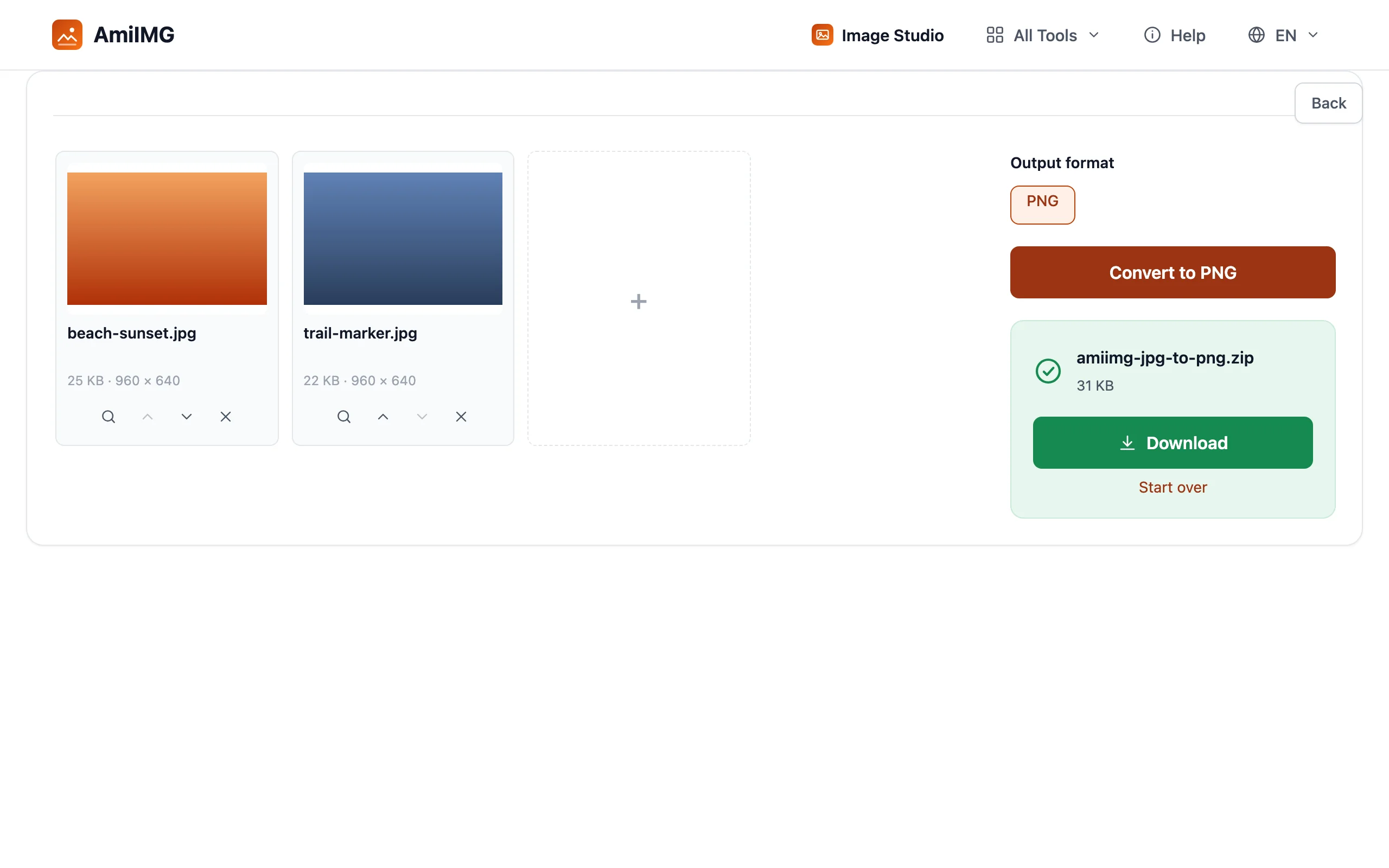
Konversi ke PNG
Klik Konversi ke PNG dan setiap berkas di-encode ulang di tempat. Proses konversi mendekode setiap JPG ke piksel persisnya lalu menuliskannya kembali sebagai PNG lossless, jadi hasilnya sama persis piksel demi piksel dengan berkas yang Anda masukkan; tidak ada kompresi tambahan yang diterapkan pada langkah ini. Satu batch foto biasanya selesai dalam beberapa detik.
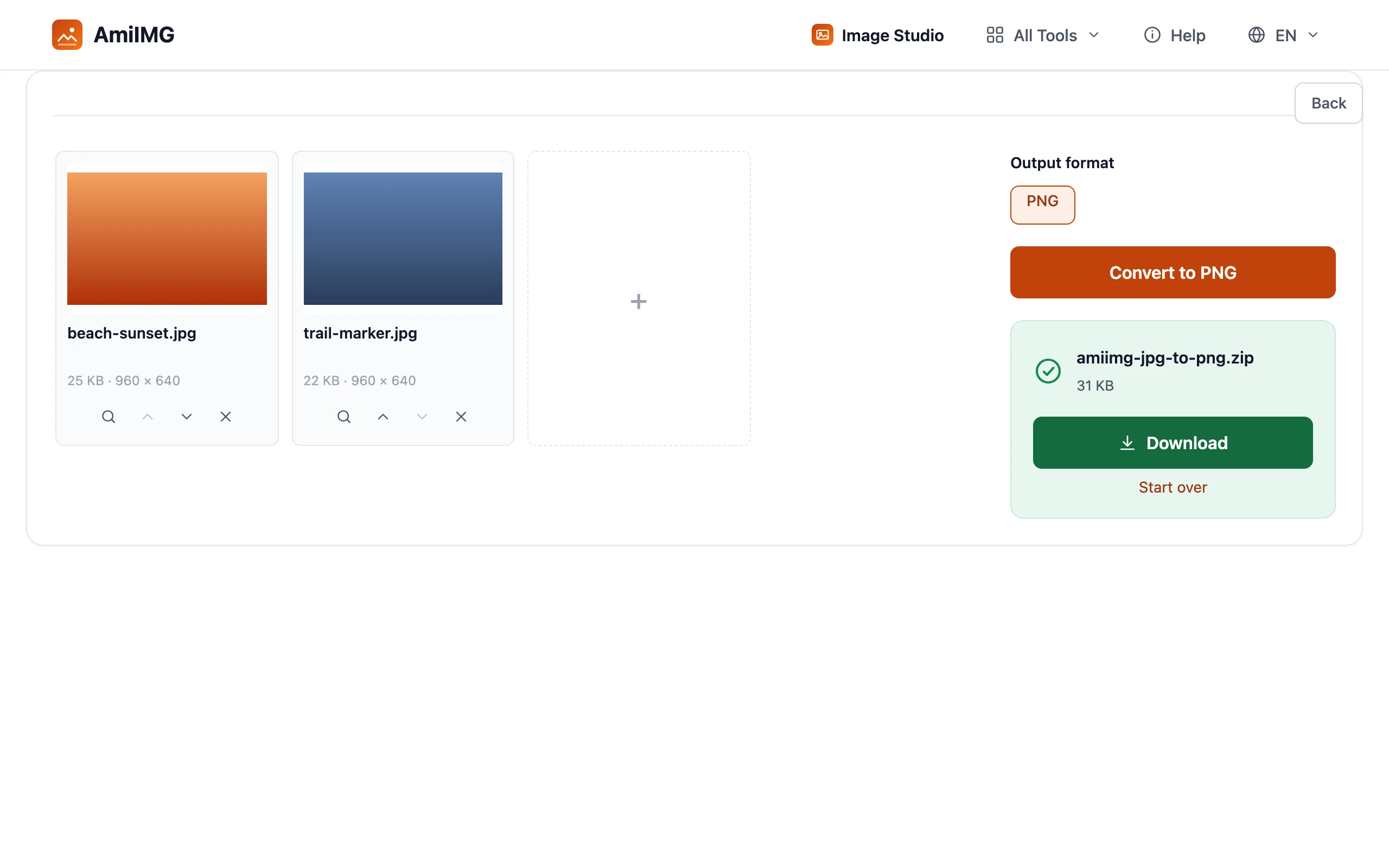
Unduh PNG Anda
Simpan satu berkas secara langsung, atau ambil seluruh batch sebagai satu ZIP. Nama berkas tetap dipertahankan (beach-sunset.jpg menjadi beach-sunset.png), sehingga berkas langsung masuk ke folder, alat, atau formulir unggah mana pun yang mengharapkan PNG.
Mendapatkan hasil terbaik
Kapan PNG sepadan dengan ukuran berkas yang lebih besar
PNG menyimpan setiap piksel tanpa kehilangan data, yang biasanya membuat ukurannya beberapa kali lebih besar daripada JPG untuk foto. Konversi ketika berkas akan diedit lagi, diarsipkan sebagai master, atau dimasukkan ke alur kerja yang mewajibkan PNG: tangkapan layar, logo, dan gambar dengan tepi tajam atau transparansi paling diuntungkan.
Konversi tidak memulihkan kualitas yang hilang
Tidak, dan waspadai alat yang menyiratkan sebaliknya. Detail yang dibuang kamera saat memotret JPG hilang selamanya. Yang diberikan PNG adalah salinan yang stabil: mulai sekarang, penyimpanan dan penyimpanan ulang tidak lagi mengurangi kualitas.
Mendapatkan PNG dengan transparansi
Foto yang dikonversi dari JPG akan tetap sepenuhnya opak, karena sumbernya tidak memiliki transparansi untuk dipertahankan. Untuk gambar potongan, hapus latar belakangnya lebih dulu dengan penghapus latar belakang, lalu konversi hasilnya ke PNG; format itulah tempat piksel transparan berada.
Pertanyaan yang sering diajukan
Apakah konversi JPG ke PNG gratis?
Ya, gratis, tanpa pendaftaran, tanpa tanda air pada hasil, dan tanpa batas harian. Batch hingga 50 foto sekaligus.
Apakah konversi JPG ke PNG meningkatkan kualitas gambar?
Konversi mencegah kehilangan berikutnya, bukan memulihkan kehilangan yang lama. PNG yang Anda dapatkan setara piksel demi piksel dengan JPG Anda, dan penyimpanan berikutnya tetap lossless.
Mengapa PNG saya lebih besar daripada JPG aslinya?
Itu wajar. PNG menyimpan setiap piksel tanpa kehilangan data, sedangkan JPG mencapai ukuran kecil dengan membuang detail. Untuk foto web, pertahankan JPG; pilih PNG ketika Anda butuh master lossless.
Apakah ini berfungsi di Windows, Mac, atau Android?
Ya. Pengonversi berjalan di peramban modern apa pun terlepas dari sistem operasinya; konversi terjadi secara lokal, jadi tetap berfungsi di komputer yang dibatasi izinnya.