JPG को PNG में कैसे बदलें
JPG को PNG में मुफ़्त ऑनलाइन बदलें। ब्राउज़र में JPG फ़ाइलों को लॉसलेस PNG में बैच-कन्वर्ट करने की चरण-दर-चरण गाइड। न सॉफ़्टवेयर, न अपलोड।
PNG में बदलेंज़्यादातर कैमरे और फ़ोन डिफ़ॉल्ट रूप से JPG चुनते हैं, और इसकी वजह भी है: यह फ़ोटो फ़ाइलों को छोटा रखता है। लेकिन JPG एक लॉसी फ़ॉर्मैट है: हर बार JPG दोबारा सेव होने पर थोड़ा और विवरण खो जाता है। जब आपको एडिटिंग, आर्काइविंग या किसी ऐसे सिस्टम के लिए पिक्सल-परफ़ेक्ट कॉपी चाहिए जो PNG ही माँगता है, तो पहले कन्वर्ट करना क्वालिटी का नुकसान रोक देता है। यह गाइड बताती है कि AmiIMG के मुफ़्त कन्वर्टर से JPG को PNG में कैसे बदलें: बैच सपोर्ट, इंस्टॉल करने के लिए कोई सॉफ़्टवेयर नहीं, और सारी डिकोडिंग व एनकोडिंग सीधे आपके ब्राउज़र में होती है; आपकी फ़ोटो आपके डिवाइस से बाहर नहीं जातीं।
JPG को PNG में बदलना, चरण दर चरण
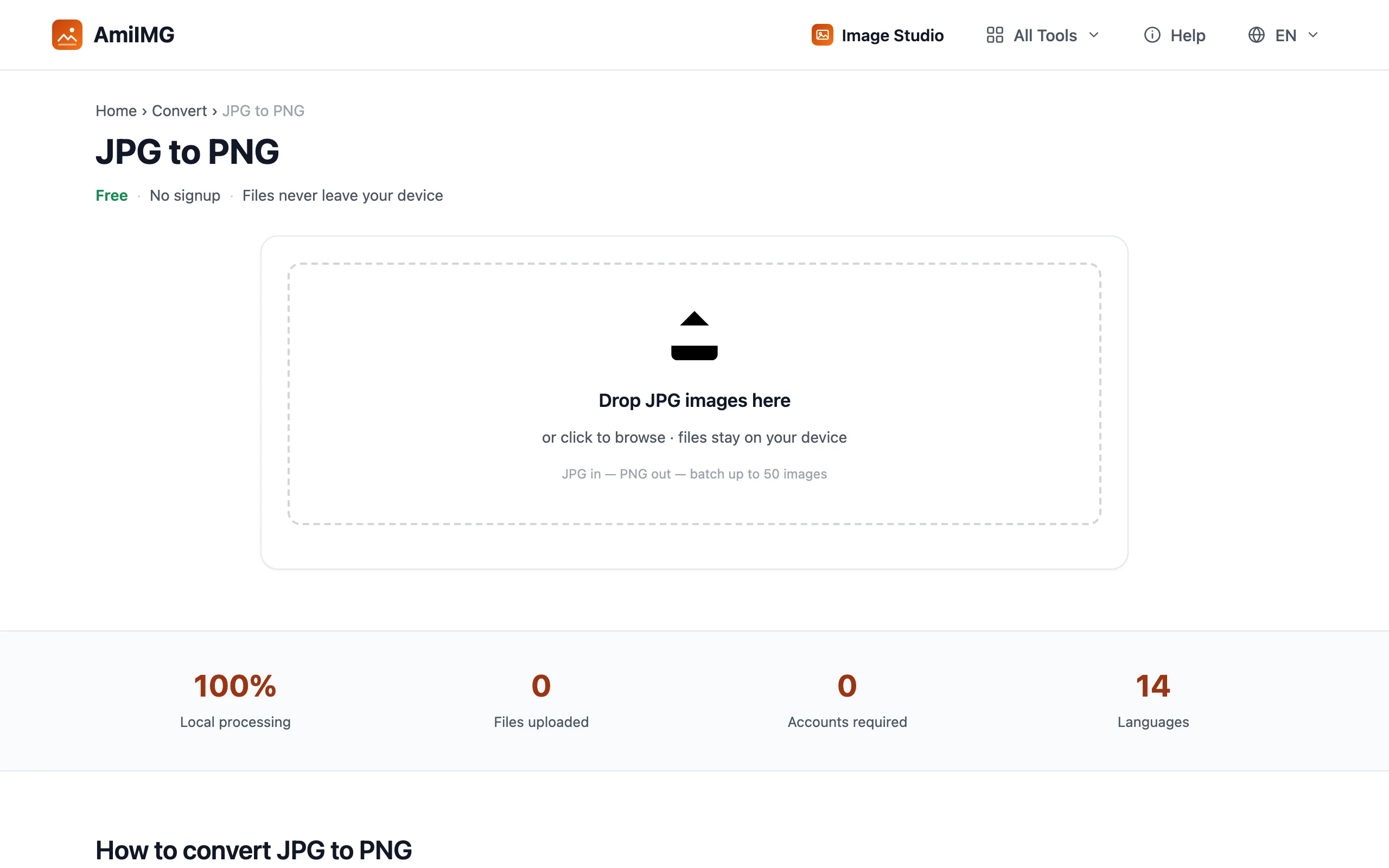
अपनी JPG फ़ाइलें जोड़ें
AmiIMG का JPG to PNG कन्वर्टर खोलें और अपनी फ़ोटो को अपलोड ज़ोन पर छोड़ें, या ब्राउज़ करने के लिए उस पर क्लिक करें। क्यू में एक बार में 50 फ़ाइलें तक आ सकती हैं, हर एक 30 MB तक, और पूरा बैच सर्वर पर नहीं, आपके डिवाइस पर ही प्रोसेस होता है।
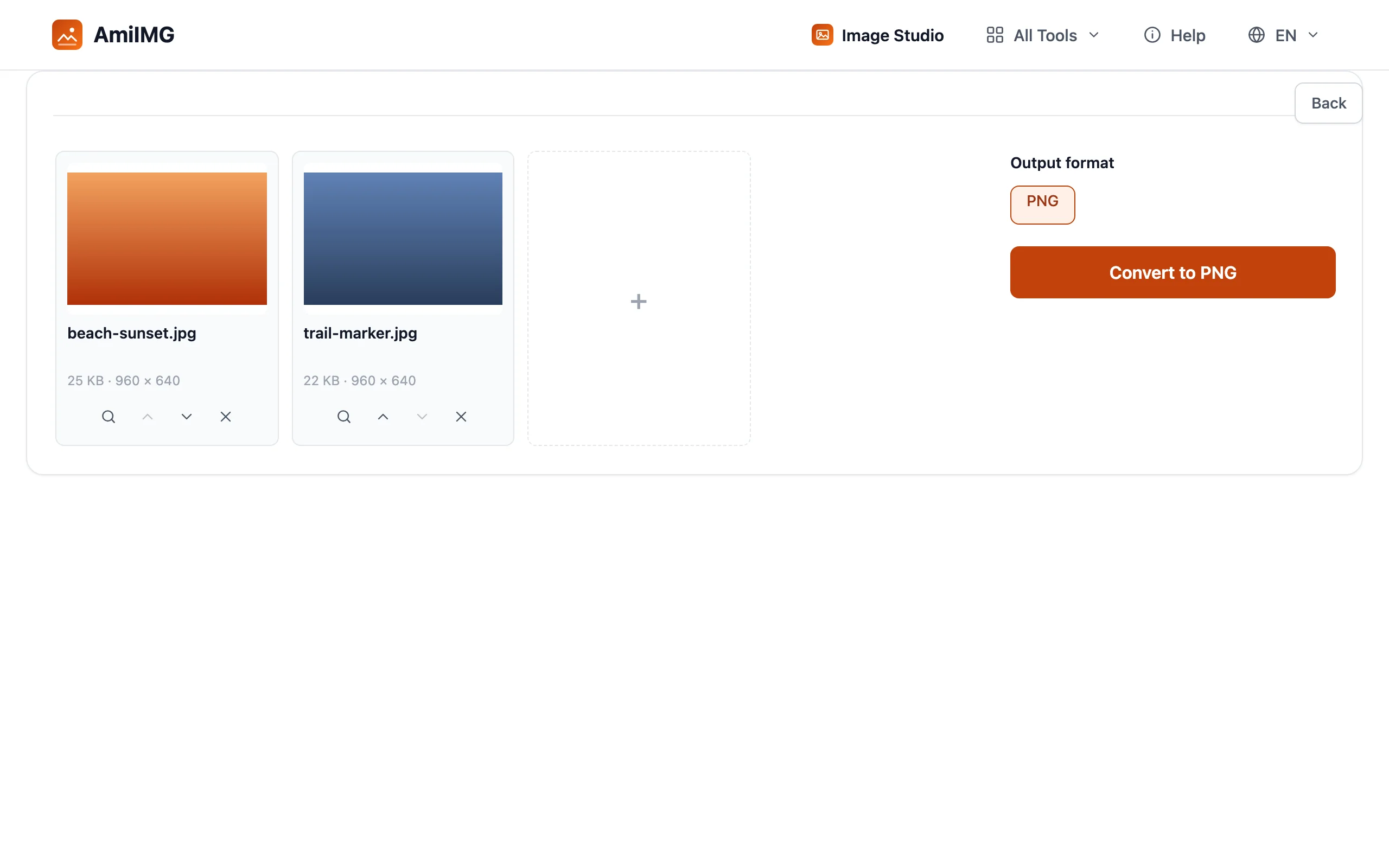
क्यू की समीक्षा करें
हर फ़ोटो अपने पिक्सल आयामों के साथ थंबनेल कार्ड के रूप में दिखती है, जिससे आप पक्का करने से पहले किसी ग़लत फ़ाइल को पहचान सकें। जो जोड़ना नहीं चाहते थे उसे हटा दें; आउटपुट फ़ॉर्मैट PNG पर तय है, इसलिए कोई सेटिंग बदलनी नहीं है और ग़लती की गुंजाइश नहीं है।
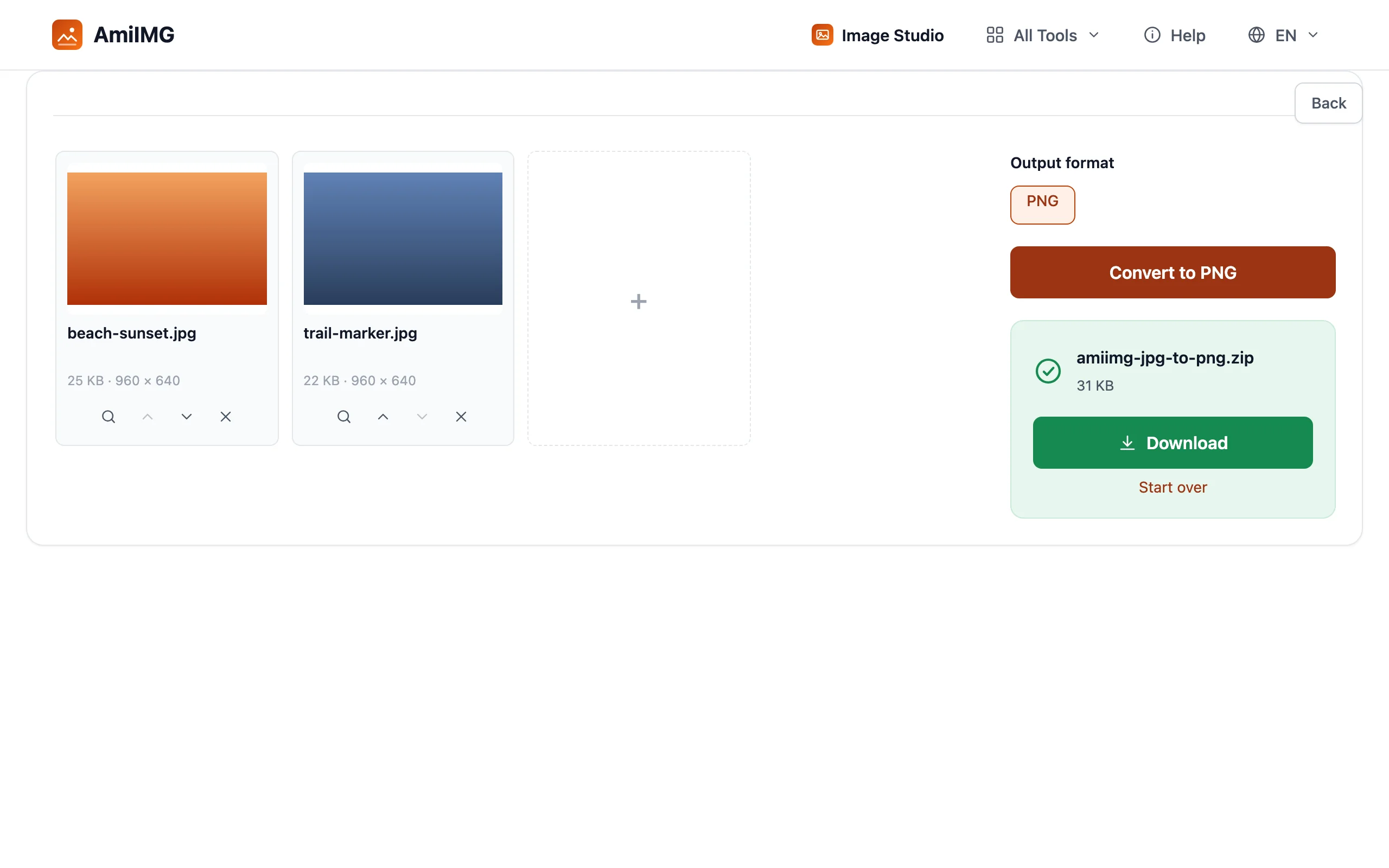
PNG में बदलें
PNG में बदलें दबाएँ और हर फ़ाइल वहीं री-एनकोड हो जाती है। कन्वर्ज़न हर JPG को उसके सटीक पिक्सल तक डिकोड करता है और उन्हें लॉसलेस PNG के रूप में लिख देता है, यानी आपको जो मिलता है वह आपके डाले गए फ़ाइल का पिक्सल-दर-पिक्सल मेल होता है; इस चरण में कोई अतिरिक्त कम्प्रेशन नहीं लगाया जाता। फ़ोटो का एक बैच आम तौर पर कुछ सेकंड में पूरा हो जाता है।
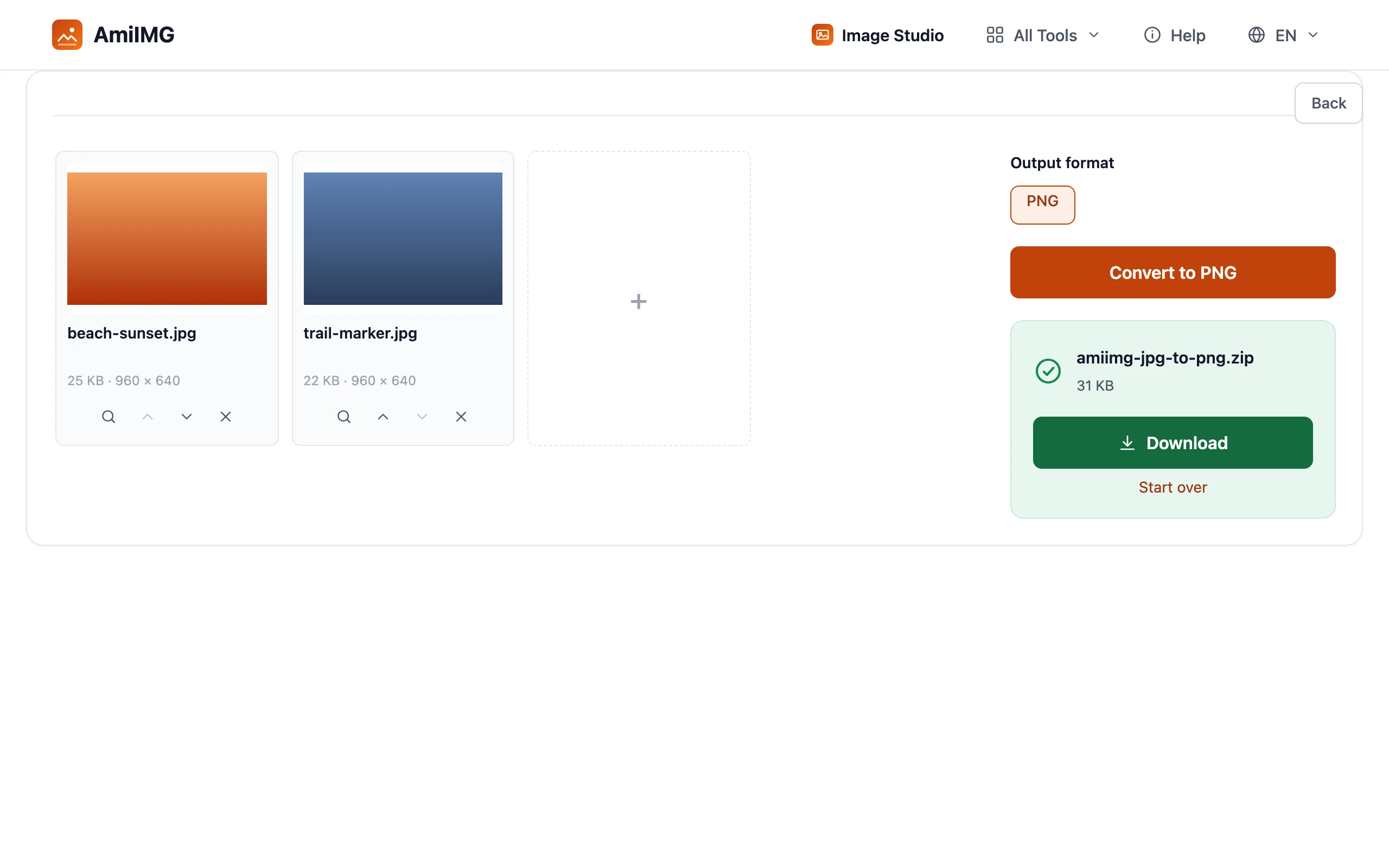
अपनी PNG डाउनलोड करें
एक फ़ाइल सीधे सेव करें, या पूरा बैच एक ZIP के रूप में ले लें। नाम वही रहते हैं (beach-sunset.jpg से beach-sunset.png बनता है), इसलिए फ़ाइलें सीधे उसी फ़ोल्डर, टूल या अपलोड फ़ॉर्म में चली जाती हैं जो PNG की अपेक्षा करता था।
बेहतरीन नतीजे पाने के लिए
बड़ी फ़ाइल के लायक PNG कब है
PNG हर पिक्सल को बिना नुकसान के स्टोर करता है, जिससे फ़ोटो के लिए यह आम तौर पर JPG से कई गुना बड़ा हो जाता है। तब कन्वर्ट करें जब फ़ाइल दोबारा एडिट होनी हो, मास्टर के रूप में आर्काइव होनी हो, या ऐसी वर्कफ़्लो में जाए जिसे PNG चाहिए: स्क्रीनशॉट, लोगो और तेज़ किनारों या पारदर्शिता वाली इमेज को इससे सबसे ज़्यादा फ़ायदा होता है।
कन्वर्ज़न खोई क्वालिटी वापस नहीं लाता
नहीं, और ऐसे टूल्स से सावधान रहें जो इसके उलट संकेत देते हैं। JPG में शूट करते समय आपके कैमरे ने जो विवरण छोड़ा, वह हमेशा के लिए गया। PNG आपको एक स्थिर कॉपी देता है: अब से सेव और री-सेव करने पर क्वालिटी नहीं घटती।
पारदर्शिता वाला PNG पाना
JPG से बदली गई फ़ोटो पूरी तरह अपारदर्शी रहेगी, क्योंकि स्रोत में बचाने के लिए कोई पारदर्शिता ही नहीं है। कट-आउट के लिए पहले बैकग्राउंड रिमूवर से बैकग्राउंड हटाएँ, फिर नतीजे को PNG में बदलें; पारदर्शी पिक्सल इसी फ़ॉर्मैट में रहते हैं।
अकसर पूछे जाने वाले सवाल
क्या JPG से PNG कन्वर्ज़न मुफ़्त है?
हाँ, मुफ़्त है, कोई साइनअप नहीं, आउटपुट पर कोई वॉटरमार्क नहीं, और कोई दैनिक सीमा नहीं। एक बार में 50 फ़ोटो तक बैच करें।
क्या JPG को PNG में बदलने से इमेज क्वालिटी बेहतर होती है?
यह पुराने नुकसान को वापस लाने के बजाय आगे का नुकसान रोकता है। जो PNG मिलता है वह आपके JPG से पिक्सल-दर-पिक्सल मेल खाता है, और आगे के सेव लॉसलेस रहते हैं।
मेरा PNG मूल JPG से बड़ा क्यों है?
यह अपेक्षित है। PNG हर पिक्सल को बिना नुकसान के रखता है, जबकि JPG विवरण छोड़कर छोटा आकार पाता है। वेब फ़ोटो के लिए JPG ही रखें; लॉसलेस मास्टर चाहिए तो PNG चुनें।
क्या यह Windows, Mac या Android पर काम करता है?
हाँ। कन्वर्टर किसी भी आधुनिक ब्राउज़र में चलता है, ऑपरेटिंग सिस्टम कोई भी हो — कन्वर्ज़न लोकली होता है, इसलिए यह प्रतिबंधित मशीनों पर भी काम करता है।