JPGをPNGに変換する方法
JPGをPNGに無料でオンライン変換。JPGファイルをブラウザ上でロスレスPNGに一括変換する手順を画像付きで解説します。ソフトのインストールもアップロードも不要です。
PNGに変換JPGはほとんどのカメラやスマートフォンが既定で使う形式で、それには理由があります。写真ファイルを小さく保てるからです。ただしJPGは非可逆形式であり、保存し直すたびに細部が少しずつ失われます。編集用、保存用、あるいはPNGしか受け付けないシステム向けにピクセル単位で正確なコピーが必要なときは、先に変換しておくことで画質の低下を止められます。このガイドでは、AmiIMGの無料コンバーターでJPGをPNGに変換する方法を紹介します。一括変換に対応し、インストールするソフトウェアはなく、デコードとエンコードはすべてブラウザ内で行われます。写真がデバイスの外に出ることはありません。
JPGをPNGに変換する手順
JPGファイルを追加する
AmiIMGのJPG to PNGコンバーターを開き、写真をアップロード領域にドロップするか、クリックしてファイルを選択します。キューには一度に最大50ファイル、1ファイルあたり最大30 MBまで追加でき、バッチ全体はサーバーではなくお使いのデバイス上でローカルに処理されます。
キューを確認する
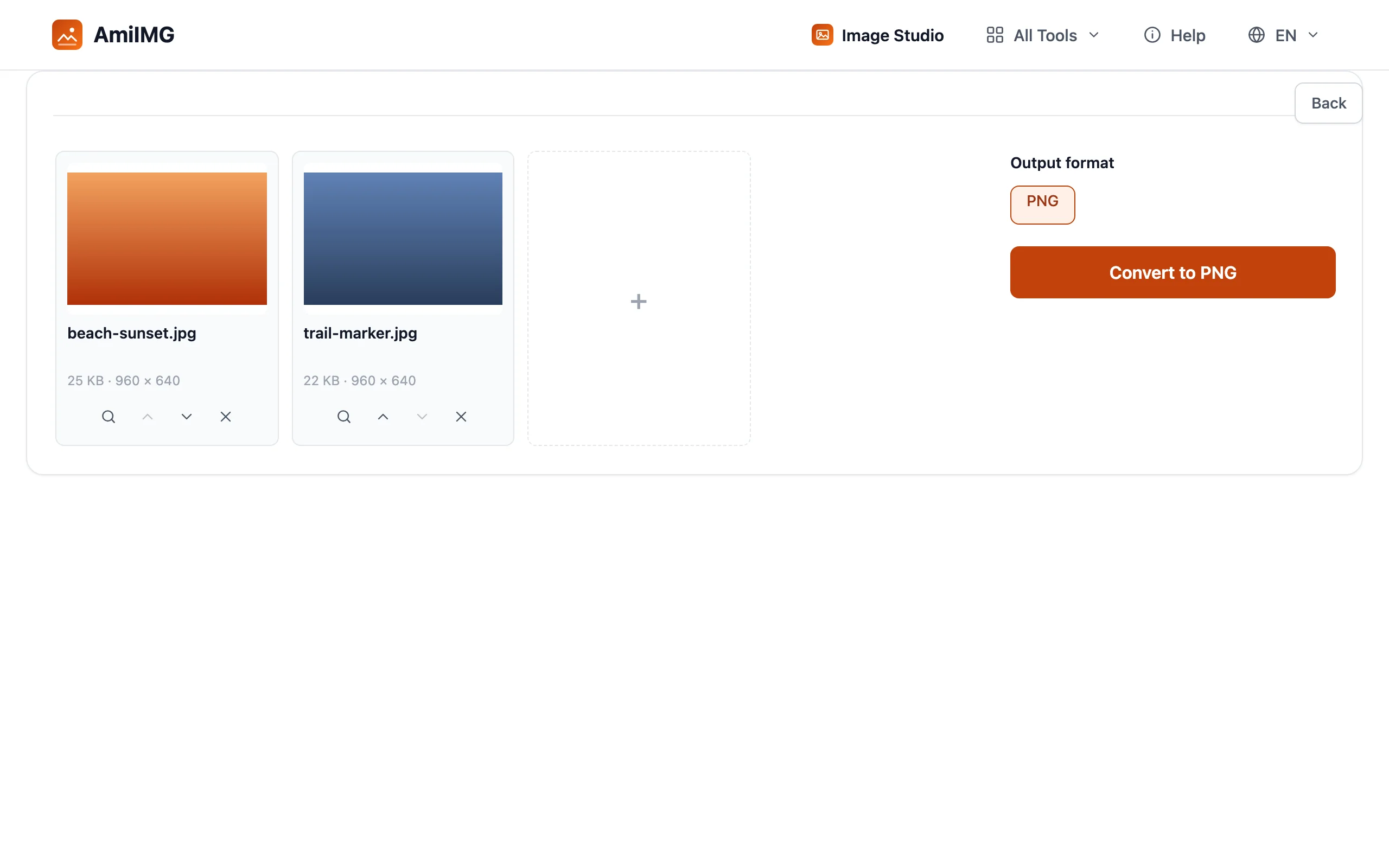
各写真はピクセルサイズ付きのサムネイルカードとして表示されるので、変換を実行する前に不必要なファイルに気づけます。意図せず追加したものは削除してください。出力形式はPNGに固定されているため、設定項目はなく、間違えようがありません。
PNGに変換する
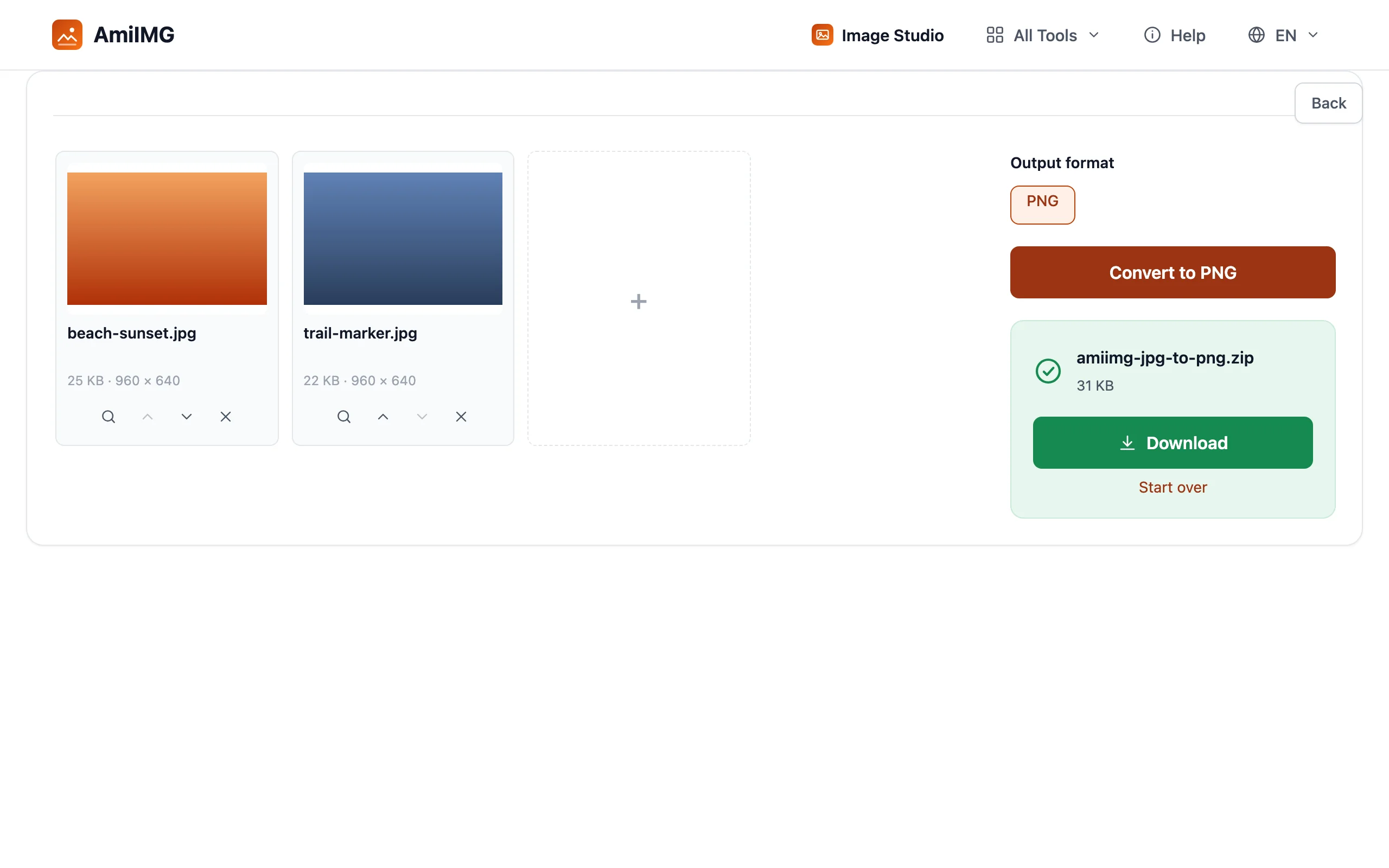
PNGに変換を押すと、すべてのファイルがその場で再エンコードされます。変換では各JPGを正確なピクセルにデコードし、ロスレスPNGとして書き出します。そのため、得られる結果は入力した画像とピクセル単位で一致します。この段階で追加の圧縮は行われません。写真のバッチは通常数秒で完了します。
PNGをダウンロードする
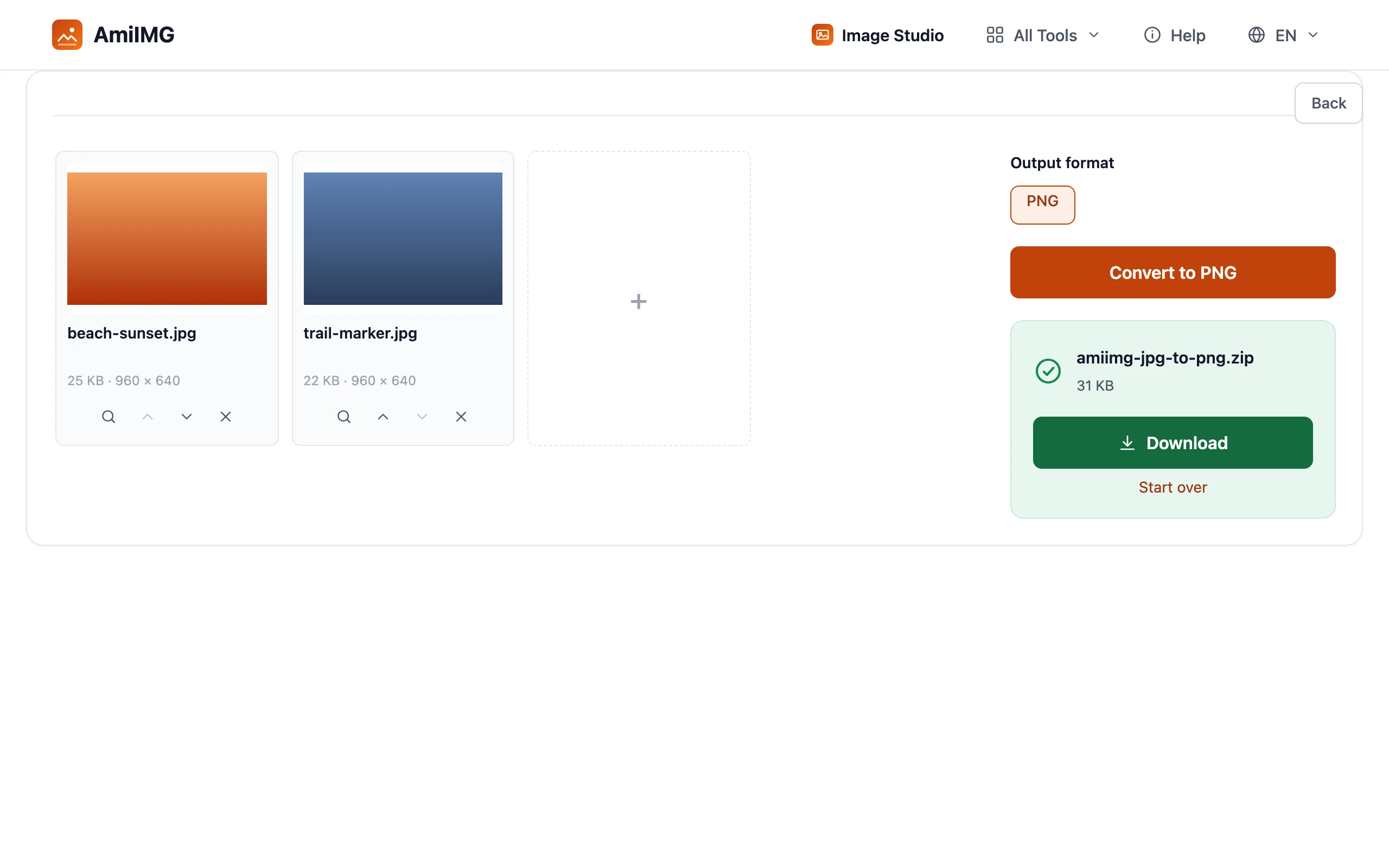
1つのファイルをそのまま保存するか、バッチ全体を1つのZIPとしてまとめて取得します。ファイル名は引き継がれ(beach-sunset.jpgはbeach-sunset.pngになります)、PNGを想定しているフォルダ、ツール、アップロードフォームにそのまま持ち込めます。
最良の結果を得るために
PNGがファイルサイズの増加に見合う場合
PNGはすべてのピクセルを損失なしで保存するため、写真では通常JPGより数倍大きくなります。あとで再度編集する場合、マスターとして保存する場合、PNGを必要とするワークフローに渡す場合に変換してください。スクリーンショット、ロゴ、輪郭がはっきりした画像や透明部分を含む画像が最も効果的です。
変換しても失われた画質は戻らない
戻りません。そう示唆するツールには注意してください。JPGで撮影したときにカメラが捨てたディテールは永久に失われます。PNGが与えてくれるのは安定したコピーです。これ以降は保存し直しても画質が削られません。
透明部分を持つPNGを得るには
JPGから変換した写真は完全に不透明のままです。元画像に保持すべき透明部分がないためです。切り抜きには、まず背景除去ツールで背景を削除し、その結果をPNGに変換してください。透明なピクセルが存在できるのはこの形式です。
よくある質問
JPGからPNGへの変換は無料ですか?
はい。無料で、登録も出力へのウォーターマークもなく、1日の回数制限もありません。一度に最大50枚まで一括処理できます。
JPGをPNGに変換すると画質は良くなりますか?
過去の損失が回復するのではなく、これ以上の損失を防ぎます。得られるPNGはJPGとピクセル単位で一致し、以降の保存もロスレスのままです。
PNGが元のJPGより大きいのはなぜですか?
想定どおりの動作です。PNGはすべてのピクセルをロスレスで保持し、JPGは細部を捨てることで小さなサイズを実現しています。Web用の写真はJPGのままにし、ロスレスのマスターが必要なときにPNGを使ってください。
Windows、Mac、Androidでも使えますか?
はい。このコンバーターはオペレーティングシステムに関係なく最新のブラウザで動作します。変換はローカルで行われるため、制限の厳しいマシンでも利用できます。