Cara Memperbesar Gambar ke Resolusi Lebih Tinggi
Panduan visual langkah demi langkah upscale gambar ×2 atau ×4 dengan AI: piksel lebih banyak dan detail lebih tajam, bukan kabur. Batch hingga 3 foto, output PNG.
Perbesar GambarMemperbesar foto dengan cara biasa hanya meregangkan apa yang sudah ada: empat kali piksel, empat kali kekaburan. Upscale berbeda: model AI merekonstruksi tepi dan tekstur saat memperbesar, sehingga hasilnya benar-benar terlihat lebih tajam pada ukuran baru. Panduan ini menunjukkan cara melakukannya dengan upscaler gambar AmiIMG. Pilih ×2 untuk pembesaran sehari-hari atau ×4 untuk foto beresolusi rendah dan foto lama, antrekan hingga 3 gambar sekaligus, dan dapatkan PNG pada resolusi baru penuh.
Upscale gambar, langkah demi langkah
Buka upscaler dan tambahkan foto Anda
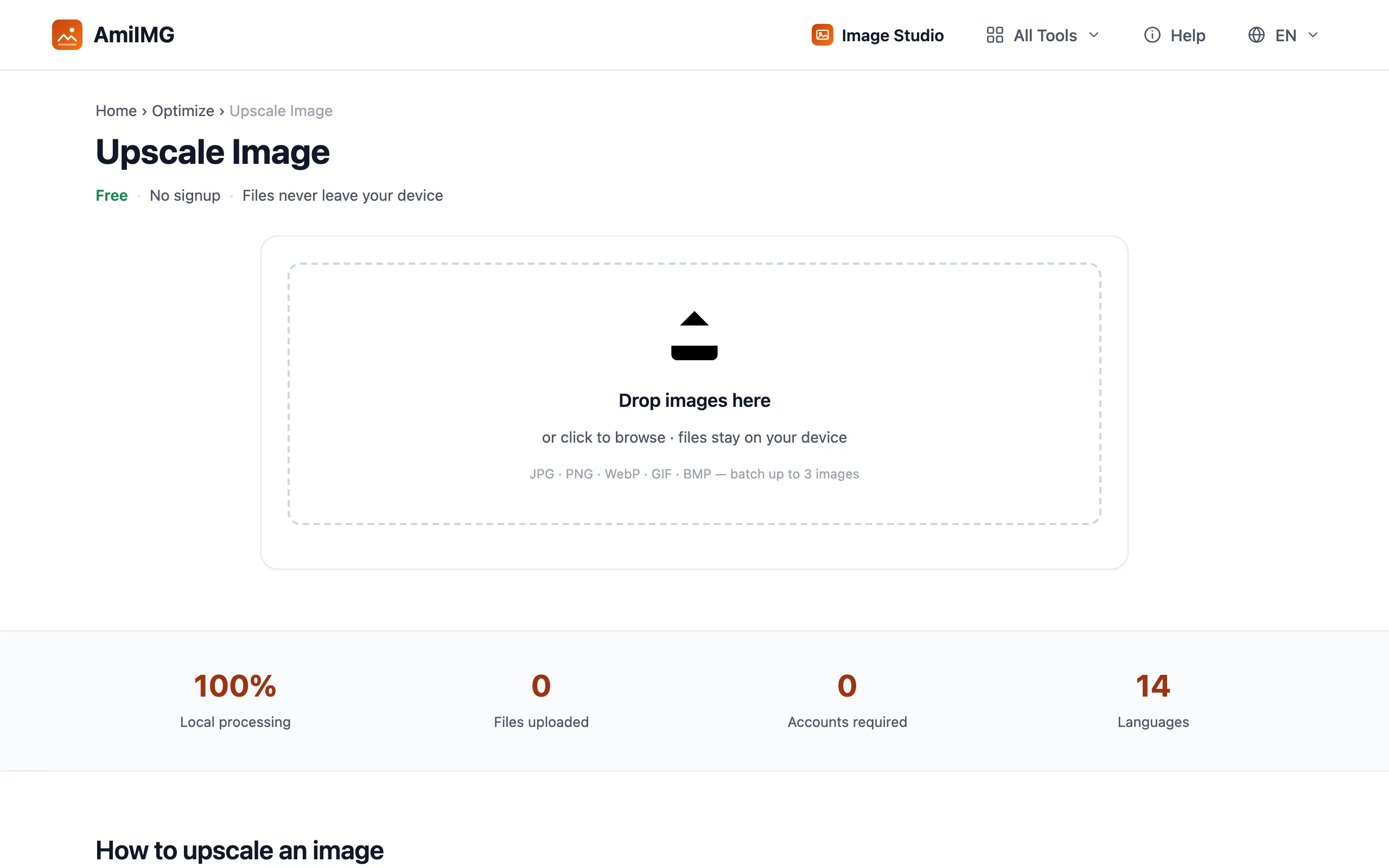
Buka upscaler gambar AmiIMG dan seret hingga 3 file JPG, PNG, WebP, GIF, atau BMP. Upscale membutuhkan komputasi berat, itulah sebabnya batch-nya lebih kecil daripada alat AmiIMG lainnya; setiap foto mendapat pemrosesan AI penuh, bukan sekadar pengubahan ukuran cepat.
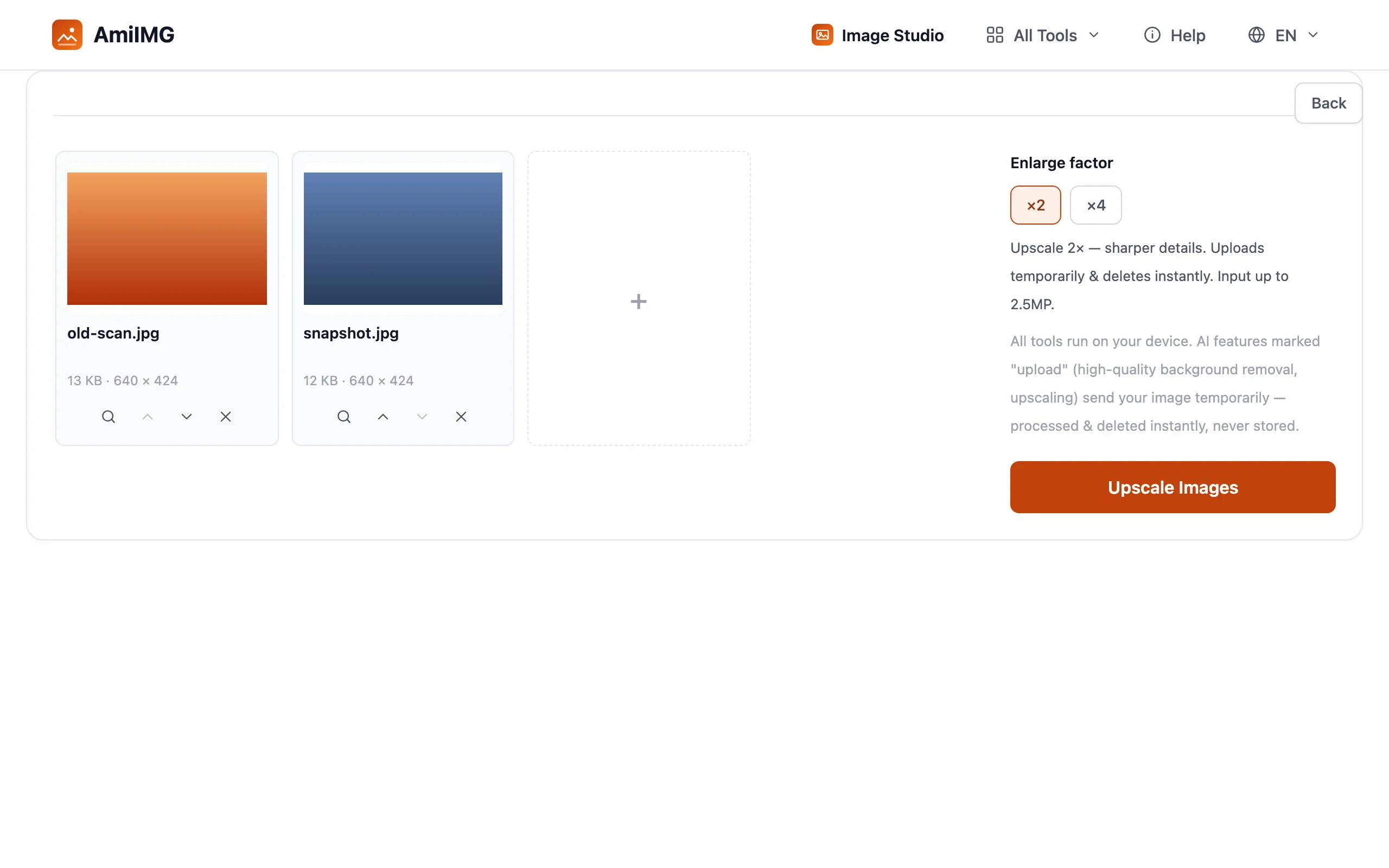
Pilih ×2 atau ×4
Di bawah Faktor pembesaran, pilih ×2 untuk menggandakan lebar dan tinggi (foto 1600 × 1200 menjadi 3200 × 2400) atau ×4 untuk empat kali lipat, ditujukan untuk foto beresolusi rendah dan foto lama. Batas ukuran input melindungi output: foto hingga 2,5 megapiksel dapat menggunakan ×2, sedangkan ×4 menerima hingga 1 megapiksel, sehingga hasil terbesar tetap dalam kisaran yang dapat ditangani browser dan editor dengan andal.
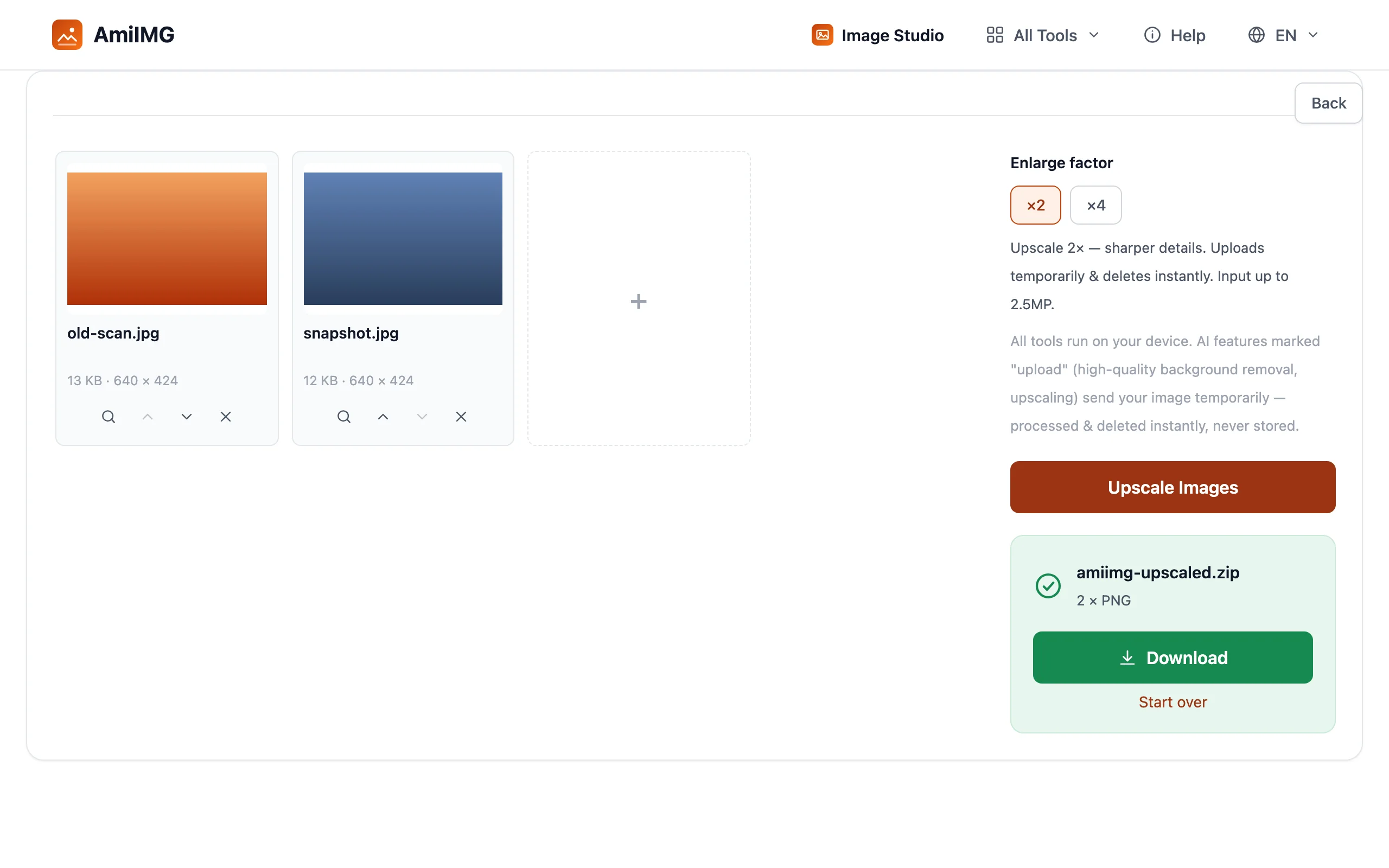
Upscale dan pantau progresnya
Klik tombol Perbesar Gambar. Pemrosesan berjalan di server: setiap foto diunggah sementara dan dihapus begitu selesai. Bilah progres dan perkiraan waktu diperbarui per foto, sehingga Anda selalu tahu berapa banyak dari batch yang tersisa.
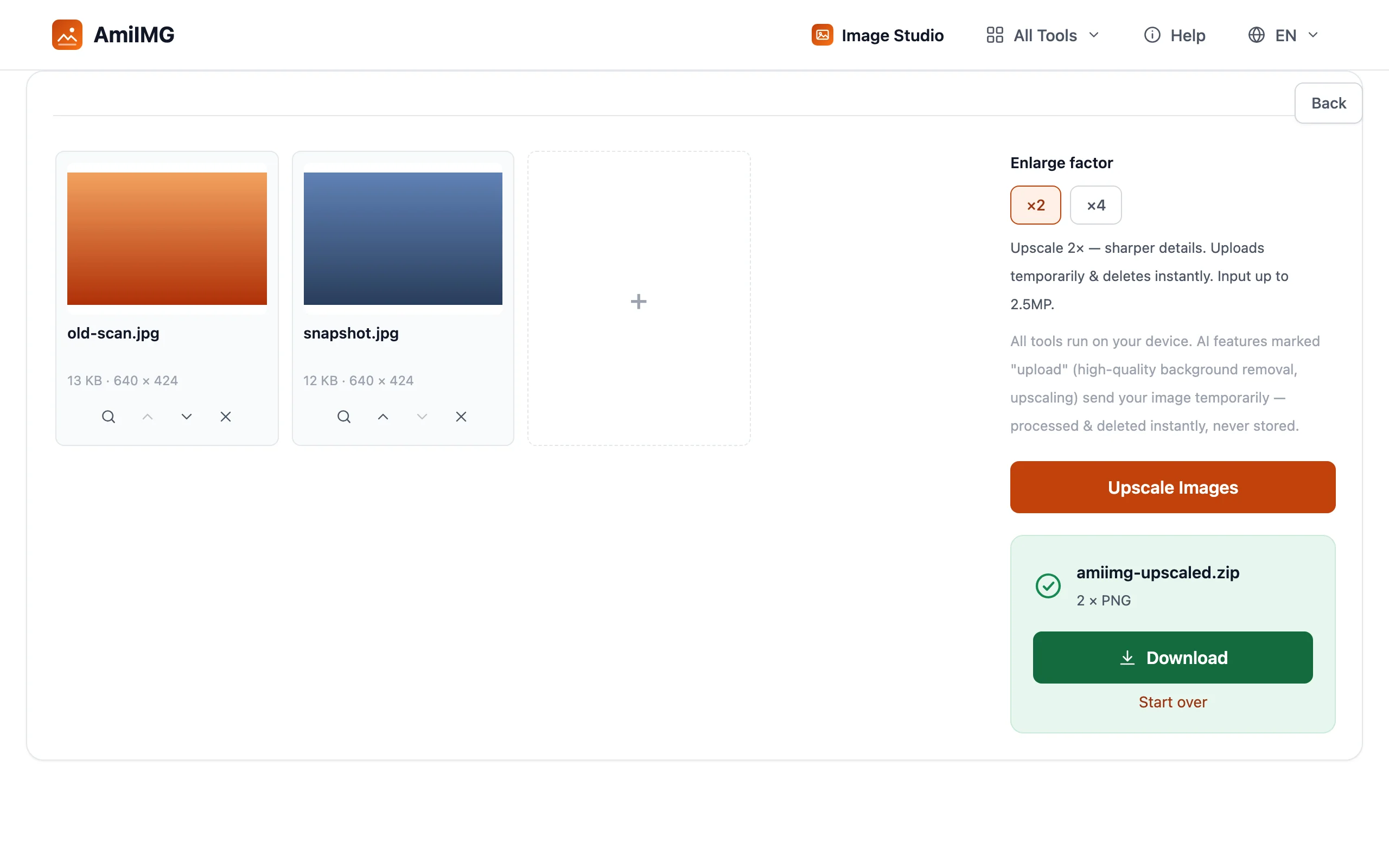
Unduh PNG hasil pembesaran
Simpan foto satu per satu atau sebagai satu ZIP. Setiap hasil adalah PNG pada resolusi baru penuh (tanpa artefak kompresi ulang di atas output AI), dengan nama yang sama seperti aslinya sehingga tidak ada yang tertukar.
Mendapatkan hasil terbaik
Faktor mana yang harus dipilih
×2 adalah pilihan sehari-hari: lonjakan ukuran yang solid dengan risiko artefak minimal. Simpan ×4 untuk sumber yang benar-benar beresolusi rendah (hasil pindai lama, foto ponsel awal, thumbnail), di mana AI paling banyak merekonstruksi. Melakukan upscale pada foto yang sudah besar kebanyakan hanya membuang pemrosesan.
Mulai dari original terbaik yang Anda miliki
Rekonstruksi AI mengisi detail, bukan menciptakan apa yang tidak pernah tertangkap. Input yang bersih dan fokus menghasilkan pembesaran yang tajam; input yang buram atau terkompresi berat tetap membaik, tetapi tidak pernah berubah menjadi jepretan studio.
Sesuaikan ukuran untuk tujuan
Hitung dulu kebutuhan cetak atau tata letaknya. Hasil ×2 melipatgandakan total piksel: foto 2 megapiksel menjadi 8 megapiksel, nyaman di atas 300 DPI untuk cetak 6 inci. Jika Anda hanya membutuhkan dimensi web yang lebih kecil, resizer instan dan berjalan di perangkat Anda.
Pertanyaan yang sering diajukan
Apakah foto saya diunggah untuk upscale?
Ya, upscale memerlukan AI sisi server. Setiap foto diunggah sementara dan dihapus segera setelah pemrosesan. Tidak ada yang disimpan, dan tidak perlu mendaftar.
Mengapa ×4 menerima foto yang lebih kecil daripada ×2?
×4 melipatgandakan kedua dimensi, sehingga output dapat tumbuh 16 kali. Batas input 1 megapiksel menjaga hasil tetap dalam kisaran ukuran yang dapat ditangani browser dan editor gambar dengan andal; ×2 mengizinkan input hingga 2,5 megapiksel.
Bisakah saya melakukan upscale lebih dari 3 foto?
Antrean menampung 3 foto per batch karena setiap foto mendapat pemrosesan AI penuh. Selesaikan satu batch lalu mulai batch lain; tidak ada batas harian atau total.