Bilder hochskalieren: So erhöhen Sie die Auflösung
Bebilderte Schritt-für-Schritt-Anleitung zum Hochskalieren von Bildern ×2 oder ×4 mit KI: mehr Pixel und schärfere Details statt Unschärfe. Stapel mit bis zu 3 Fotos, PNG-Ausgabe.
Bilder hochskalierenEin Foto auf die übliche Weise zu vergrößern, streckt nur, was schon da ist: viermal so viele Pixel, viermal so viel Unschärfe. Hochskalieren funktioniert anders: Ein KI-Modell rekonstruiert Kanten und Textur beim Vergrößern, sodass das Ergebnis in der neuen Größe tatsächlich schärfer wirkt. Diese Anleitung zeigt, wie Sie dabei mit dem Bild-Upscaler von AmiIMG vorgehen. Wählen Sie ×2 für alltägliche Vergrößerungen oder ×4 für niedrig aufgelöste und alte Fotos, reihen Sie bis zu 3 Bilder gleichzeitig ein und erhalten Sie PNGs in der vollen neuen Auflösung zurück.
Bilder hochskalieren, Schritt für Schritt
Upscaler öffnen und Fotos hinzufügen
Öffnen Sie den Bild-Upscaler von AmiIMG und ziehen Sie bis zu 3 Dateien im Format JPG, PNG, WebP, GIF oder BMP hinein. Hochskalieren ist rechenintensiv, deshalb ist der Stapel kleiner als bei anderen AmiIMG-Tools; jedes Foto erhält die volle KI-Verarbeitung statt einer schnellen Größenänderung.
×2 oder ×4 wählen
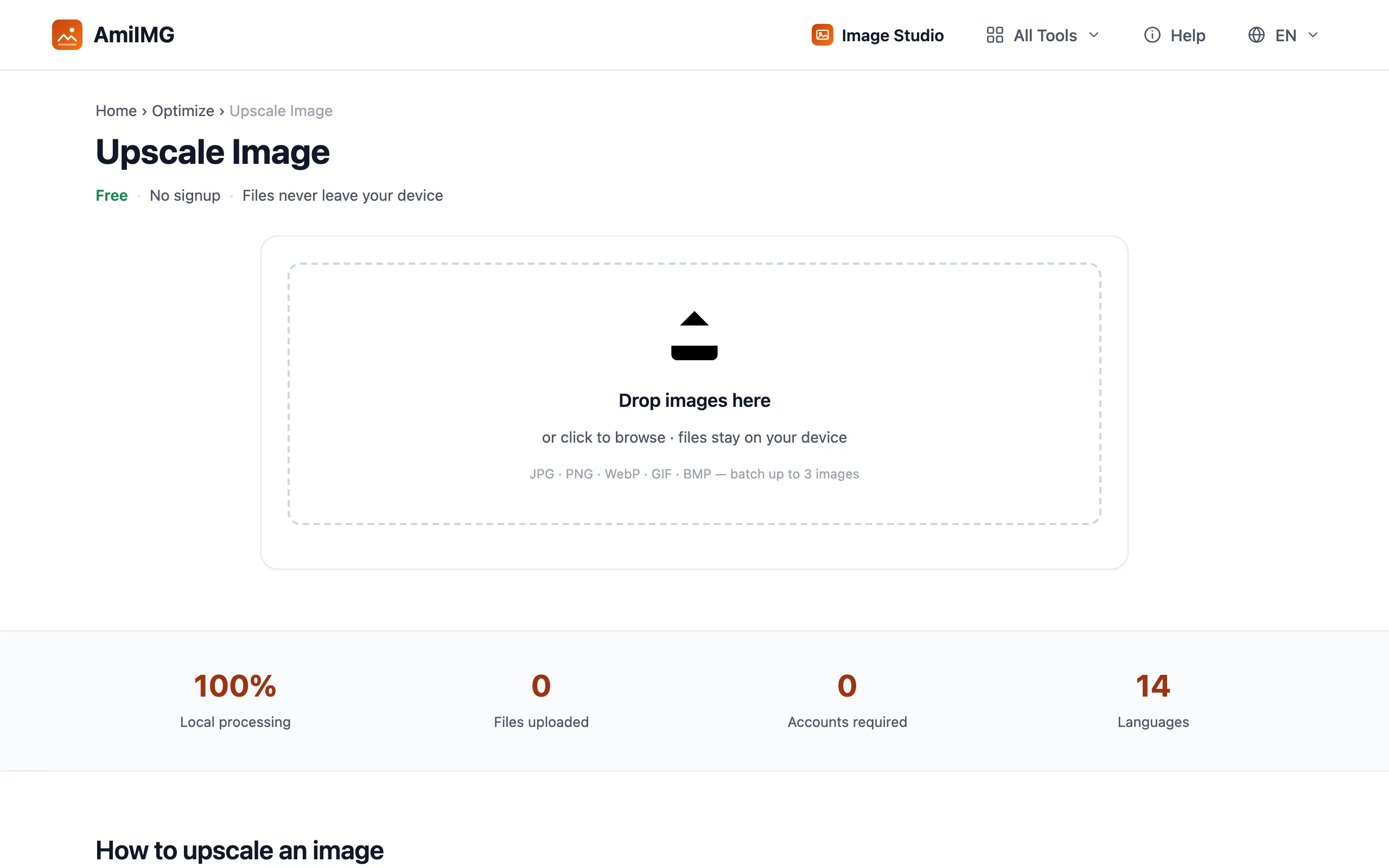
Wählen Sie unter Vergrößerungsfaktor die Option ×2, um Breite und Höhe zu verdoppeln (aus einem Foto mit 1600 × 1200 wird 3200 × 2400), oder ×4 für die Vervierfachung, gedacht für niedrig aufgelöste und alte Fotos. Eingabegrenzen schützen die Ausgabe: Fotos bis 2,5 Megapixel können ×2 nutzen, während ×4 bis 1 Megapixel akzeptiert, damit die größten Ergebnisse in dem Bereich bleiben, den Browser und Bildbearbeitungen zuverlässig verarbeiten.
Hochskalieren und Fortschritt verfolgen
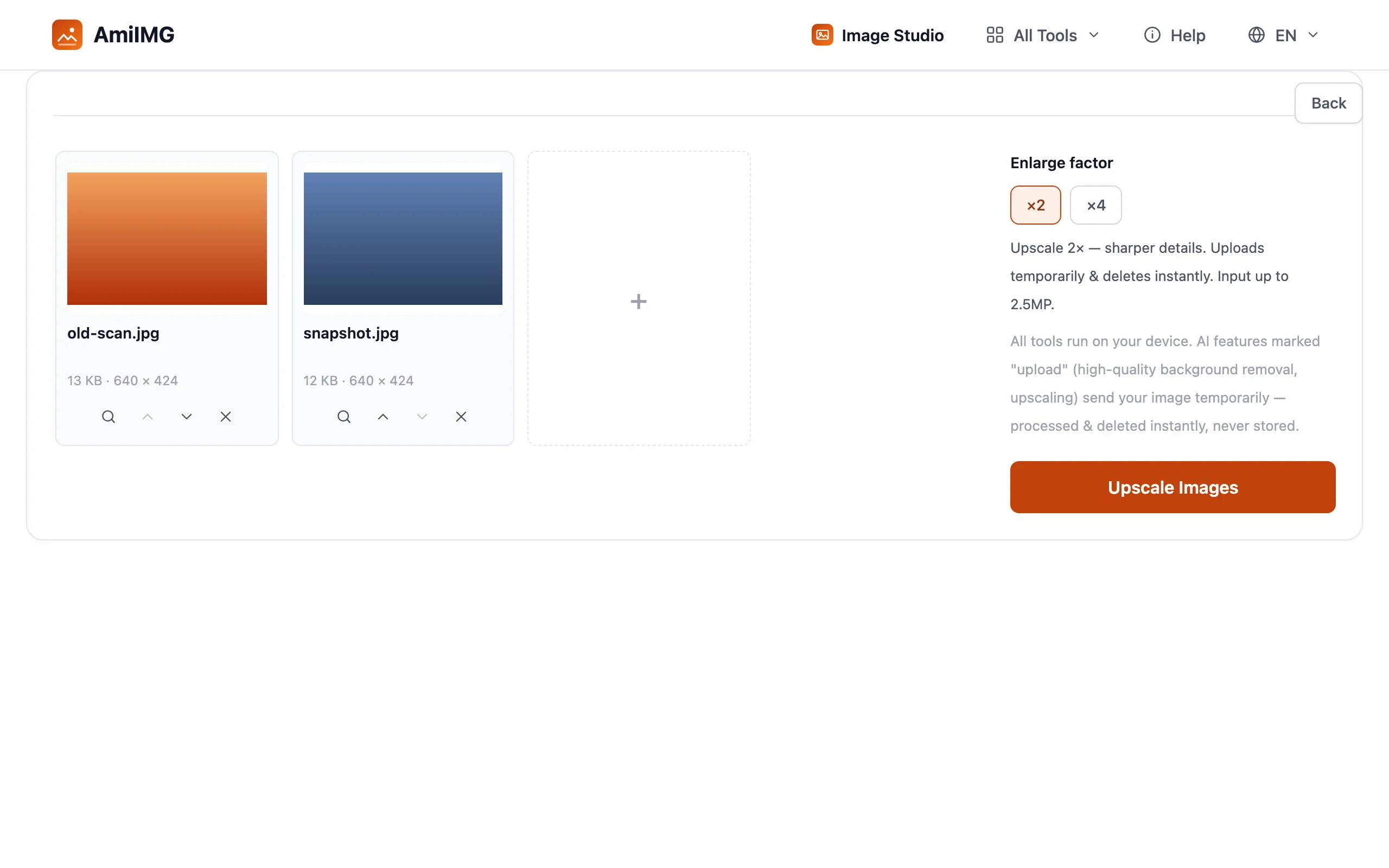
Klicken Sie auf die Schaltfläche Bilder hochskalieren. Die Verarbeitung läuft auf dem Server: Jedes Foto wird vorübergehend hochgeladen und in dem Moment gelöscht, in dem sie abgeschlossen ist. Fortschrittsbalken und Zeitschätzung aktualisieren sich pro Foto, sodass Sie immer wissen, wie viel vom Stapel noch aussteht.
Vergrößerte PNGs herunterladen
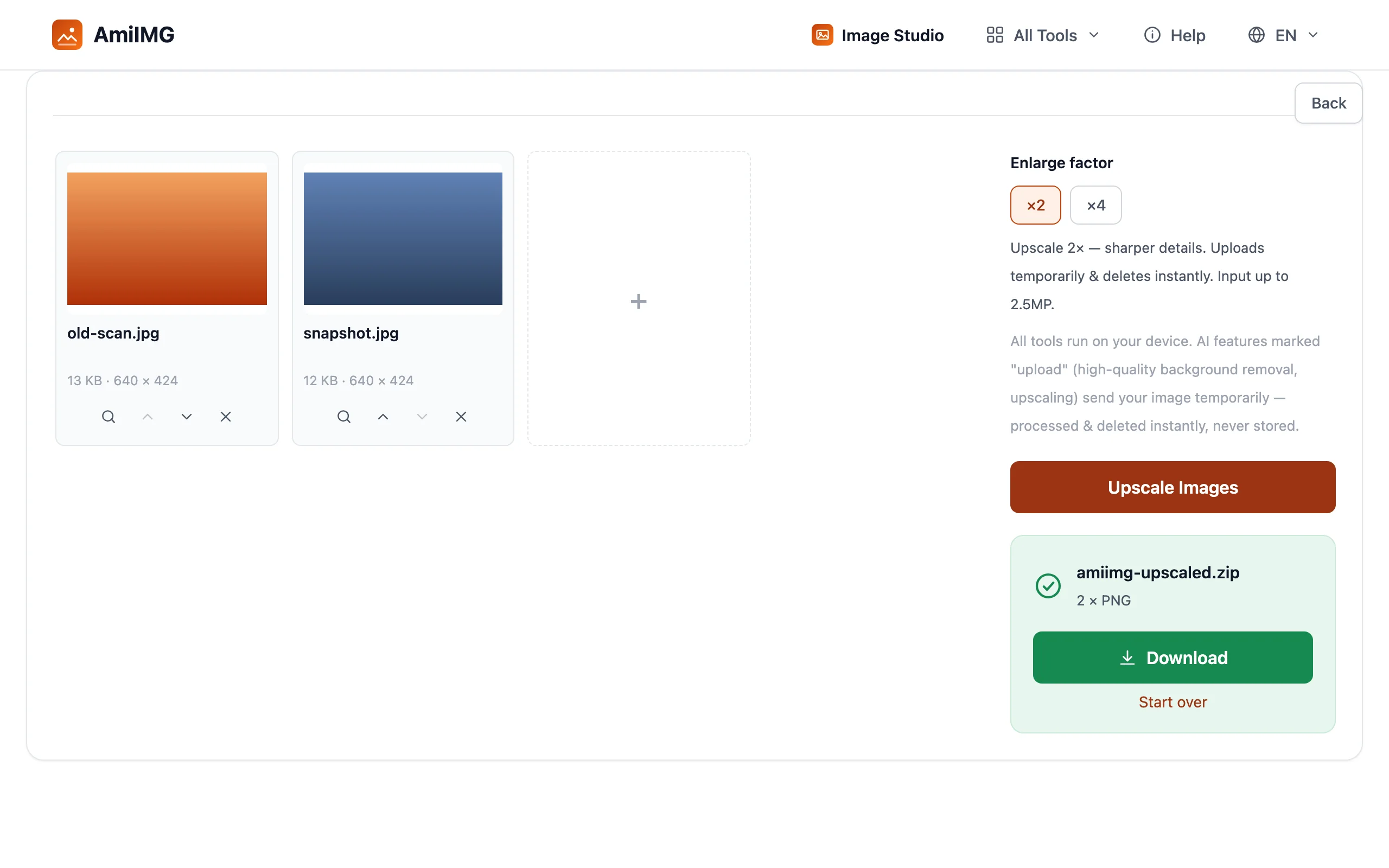
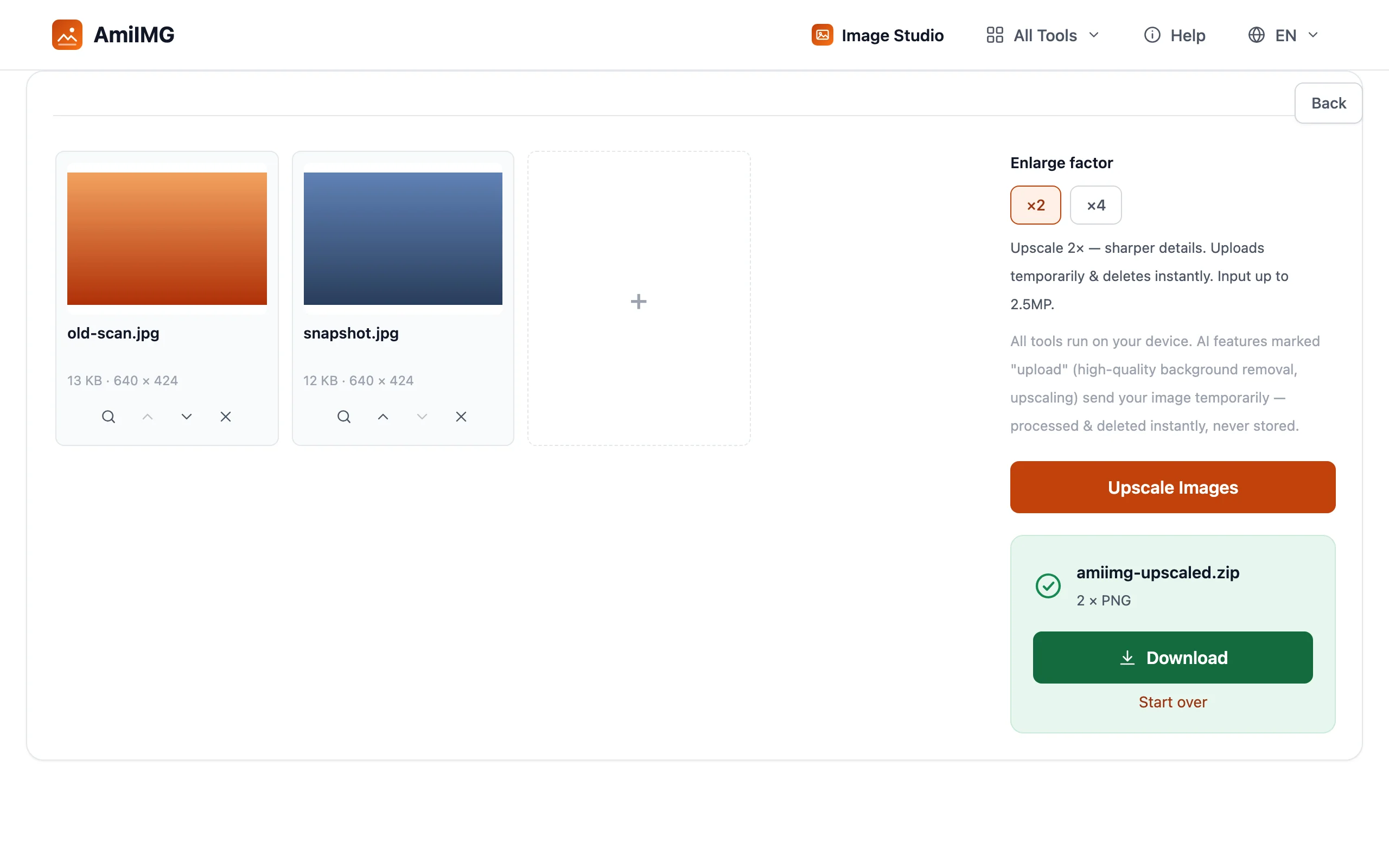
Speichern Sie die Fotos einzeln oder als einzelne ZIP-Datei. Jedes Ergebnis ist ein PNG in der vollen neuen Auflösung (keine Kompressionsartefakte zusätzlich zur KI-Ausgabe), mit Namen, die zu den Originalen passen, damit nichts verwechselt wird.
So erzielen Sie die besten Ergebnisse
Welcher Faktor passt
×2 ist die Wahl für den Alltag: ein solider Größensprung mit minimalem Risiko für Artefakte. Behalten Sie ×4 echten niedrig aufgelösten Quellen vor (alte Scans, frühe Handyfotos, Vorschaubilder), bei denen die KI am meisten zu rekonstruieren hat. Ein bereits großes Foto hochzuskalieren, vergeudet meist nur Rechenleistung.
Vom besten vorhandenen Original ausgehen
Die KI-Rekonstruktion ergänzt Details, sie erfindet nicht, was nie aufgenommen wurde. Eine saubere, scharfe Vorlage ergibt eine klare Vergrößerung; eine unscharfe oder stark komprimierte Vorlage wird ebenfalls besser, aber daraus wird nie eine Studioaufnahme.
Auf das Zielformat dimensionieren
Rechnen Sie zuerst für Druck oder Layout. Ein ×2-Ergebnis vervierfacht die Gesamtpixel: Ein Foto mit 2 Megapixeln landet bei 8 Megapixeln, bequem über 300 DPI für einen 6-Zoll-Druck. Wenn Sie nur kleinere Web-Maße brauchen, ist der Resizer sofort einsatzbereit und läuft auf Ihrem Gerät.
Häufig gestellte Fragen
Werden meine Fotos zum Hochskalieren hochgeladen?
Ja, Hochskalieren benötigt serverseitige KI. Jedes Foto wird vorübergehend hochgeladen und unmittelbar nach der Verarbeitung gelöscht. Nichts wird gespeichert, und es ist keine Anmeldung nötig.
Warum akzeptiert ×4 kleinere Fotos als ×2?
×4 vervierfacht beide Dimensionen, die Ausgabe kann also auf das 16-Fache wachsen. Die Eingabegrenze von 1 Megapixel hält die Ergebnisse in dem Größenbereich, den Browser und Bildbearbeitungen zuverlässig verarbeiten; ×2 erlaubt Eingaben bis 2,5 Megapixel.
Kann ich mehr als 3 Fotos hochskalieren?
Die Warteschlange fasst 3 Fotos pro Stapel, weil jedes die volle KI-Verarbeitung erhält. Schließen Sie einen Stapel ab und starten Sie den nächsten: Es gibt kein Tages- oder Gesamtlimit.