So fügen Sie einem Bild ein Wasserzeichen hinzu
Fügen Sie Bildern online kostenlos ein Text-Wasserzeichen hinzu. Die visuelle Schritt-für-Schritt-Anleitung zeigt, wie Sie Fotos in Serie mit Wasserzeichen versehen (Position, Deckkraft, Größe, Drehung), direkt im Browser.
Wasserzeichen anwendenBevor Ihre Fotos in die Welt hinausgehen, in ein Portfolio, ein Marktplatz-Inserat oder eine Kundenvorschau, zeigt ein Wasserzeichen jedem, wessen Arbeit er gerade betrachtet. Der Haken bei den meisten Online-Werkzeugen für Wasserzeichen: Sie wollen Ihre Bilder auf ihre Server hochladen. Diese Anleitung nutzt stattdessen das kostenlose Wasserzeichen-Werkzeug von AmiIMG: Text eingeben, mit einem Klick platzieren und die Vorschau aktualisiert sich live bei jedem Foto in der Warteschlange. Alles wird in Ihrem Browser gerendert, Ihre Bilder verlassen Ihr Gerät nie, und ein ganzer Stapel von bis zu 50 Dateien wird in einem Durchgang versehen.
Fotos mit Wasserzeichen versehen, Schritt für Schritt
Fotos hinzufügen
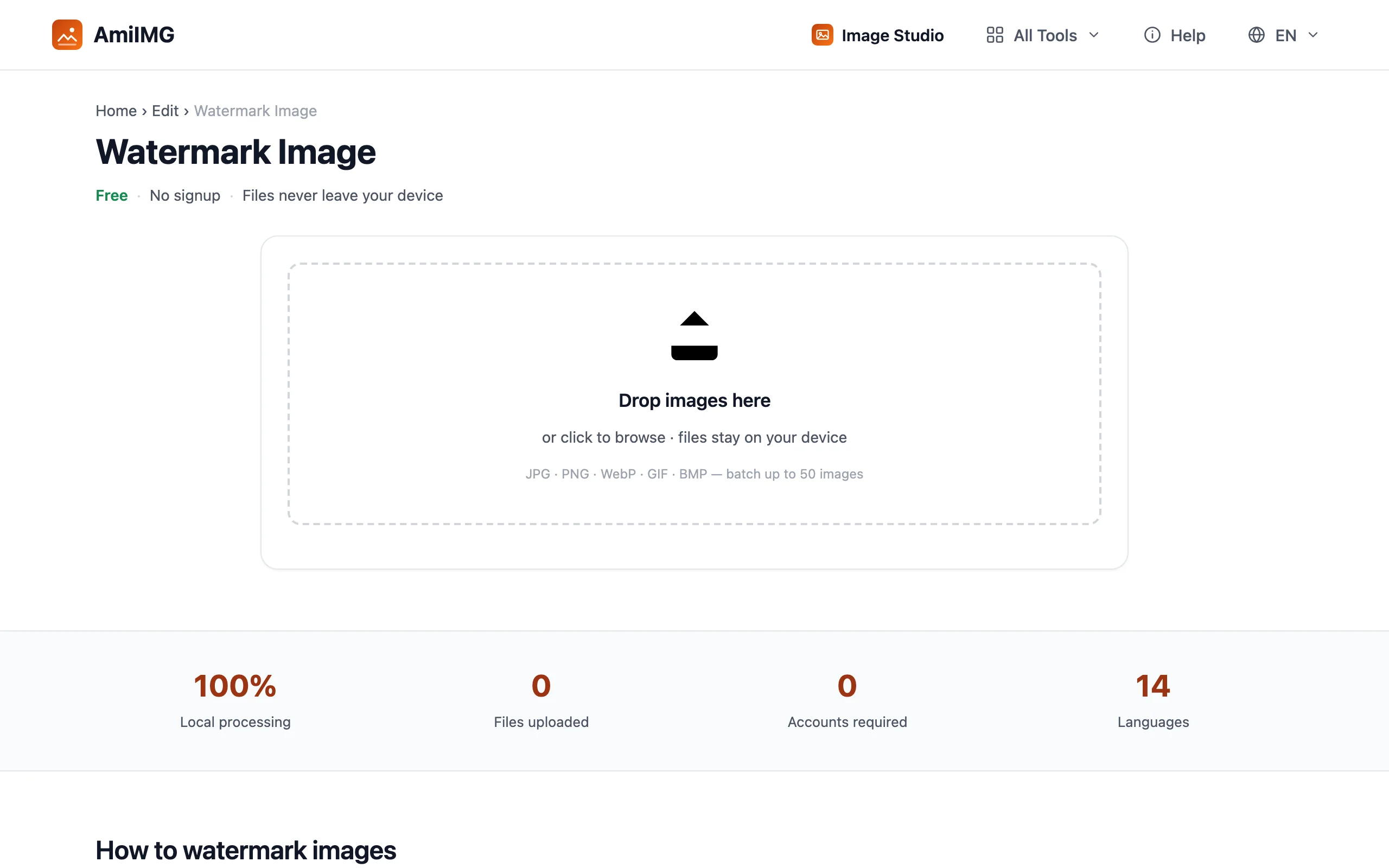
Öffnen Sie das AmiIMG Wasserzeichen-Werkzeug und ziehen Sie die Bilder hinein, die Sie versehen möchten; JPG, PNG, WebP, GIF und BMP werden akzeptiert, bis zu 50 Dateien mit je 30 MB. Jedes Foto erscheint als Miniaturkarte in der Warteschlange und ist für die Vorschau bereit.
Wasserzeichen-Text eingeben
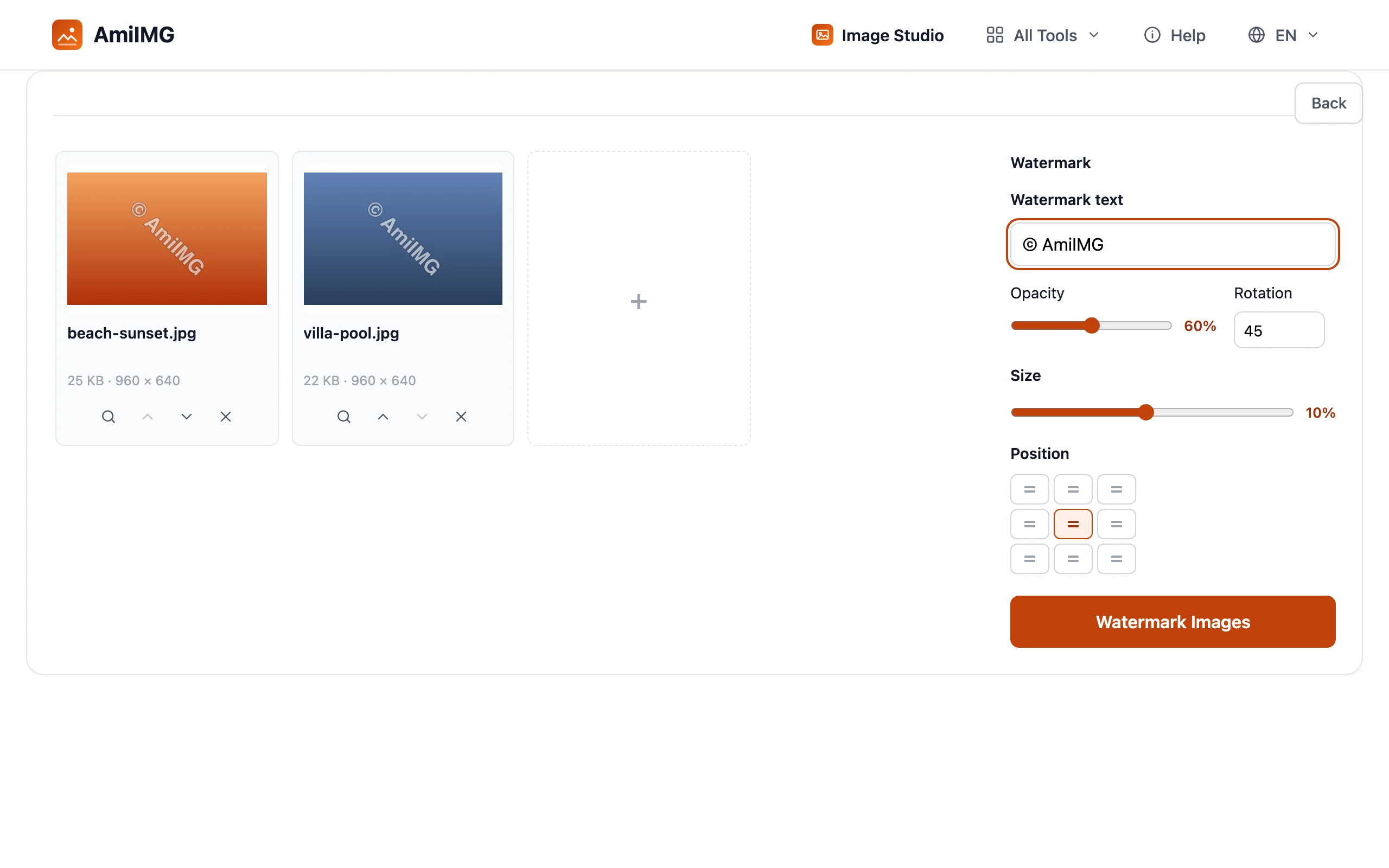
Geben Sie den Text ein, der aufgestempelt werden soll: einen Namen, einen Nutzernamen, eine Domain oder eine kurze Copyright-Zeile wie © Jane Doe Photography, bis zu 80 Zeichen. Sobald Sie aufhören zu tippen, erscheint das Wasserzeichen auf jeder Miniatur in der Warteschlange. So können Sie Platzierung und Gewichtung für den ganzen Stapel auf einen Blick beurteilen, nicht Datei für Datei.
Positionieren und Aussehen abstimmen
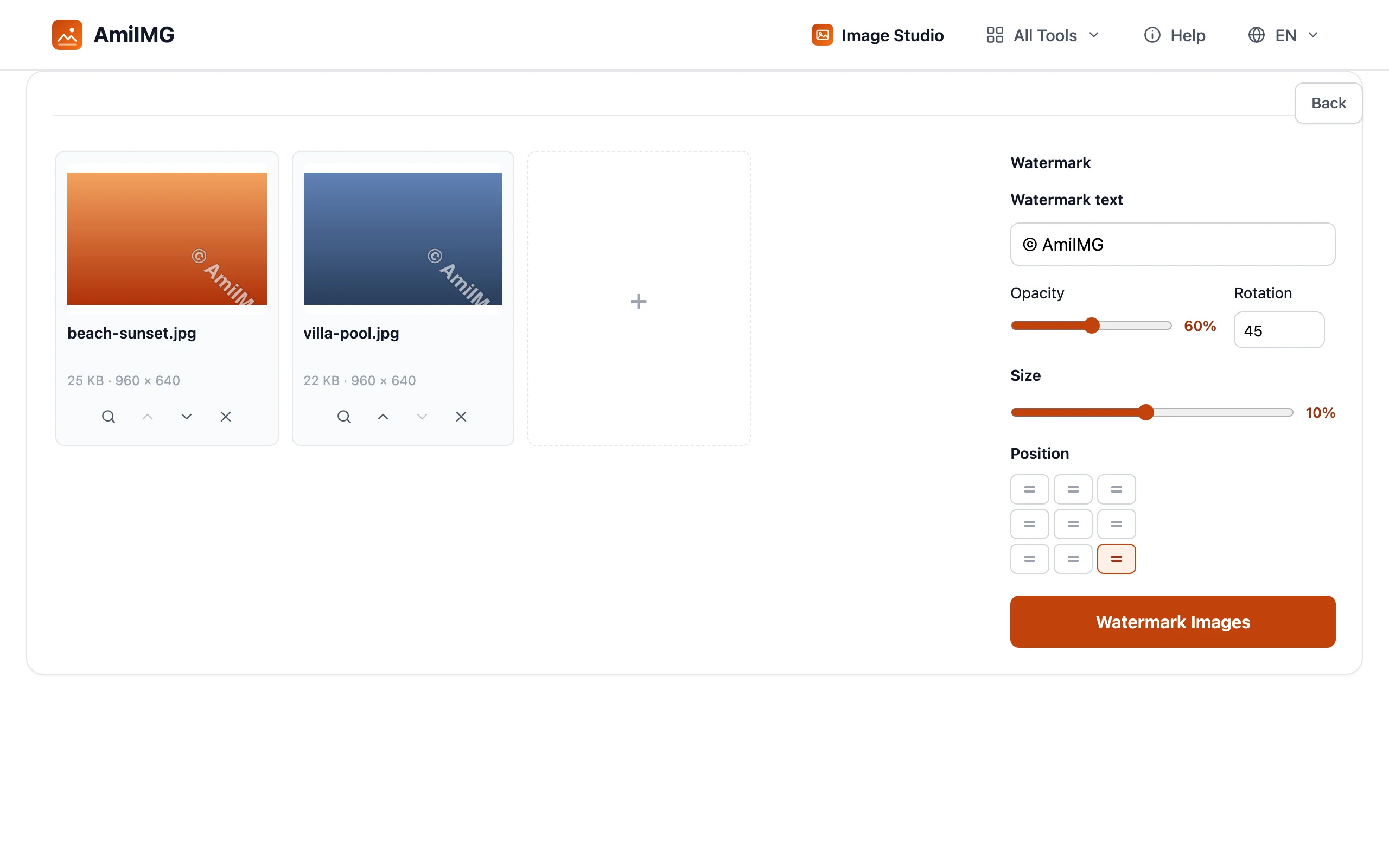
Klicken Sie eine von neun Positionen im 3×3-Raster an: Mitte für maximale Abschreckung, eine Ecke für eine dezente Kennzeichnung. Danach stellen Sie die drei Regler nach Wunsch ein: Deckkraft von 20 % bis 100 % (60 % ist ein guter Ausgangswert), Größe als Prozentsatz der Bildbreite, damit die Markierung über verschiedene Auflösungen hinweg einheitlich skaliert, und Drehung bis ±90° für einen klassischen diagonalen Stempel. Der Text ist weiß mit dunkler Kontur und bleibt so sowohl auf hellem Himmel als auch in dunklen Schatten lesbar; jede Änderung zeichnet die Vorschauen sofort neu.
Anwenden und herunterladen
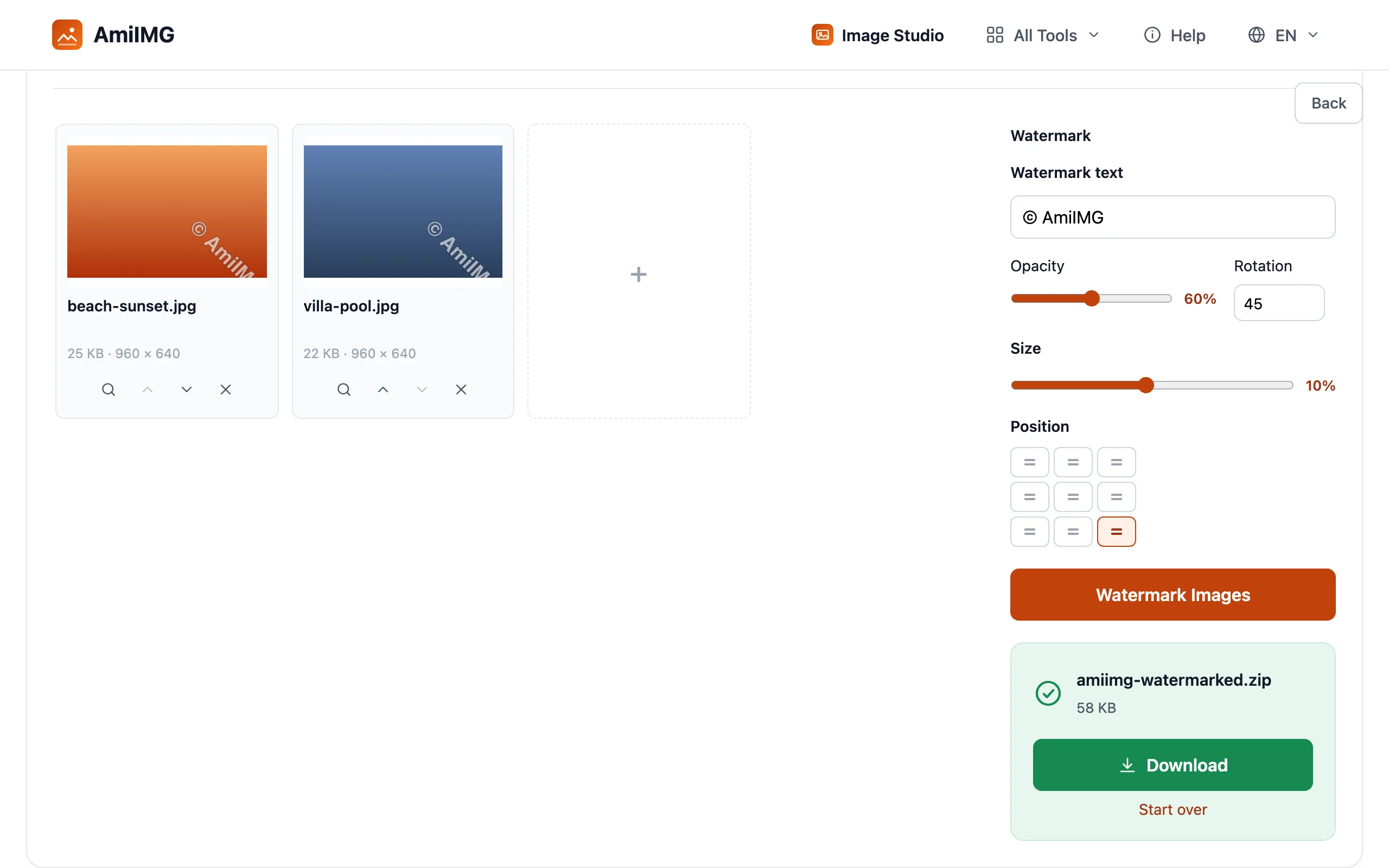
Klicken Sie auf Wasserzeichen anwenden, um die Kopien in voller Auflösung zu stempeln. Jedes Foto wird im Originalformat gespeichert (JPG bleibt JPG, PNG bleibt PNG), und Namen wie beach-sunset.jpg bleiben erhalten. Eine einzelne Datei wird direkt heruntergeladen; ein Stapel kommt als eine ZIP-Datei.
So erzielen Sie die besten Ergebnisse
Dezente Ecke oder auffällige Mitte
Ein zentriertes, gedrehtes Wasserzeichen mit mittlerer Deckkraft schreckt vom beiläufigen Kopieren ab, verdeckt aber das Motiv. Eine Markierung in der Ecke mit 40–60 % Deckkraft lässt das Foto ansehnlich, die übliche Wahl für Portfolios und Kundenvorschauen. Nichts hindert Sie daran, wichtige, publikationsreife Dateien zweimal mit unterschiedlichen Einstellungen durchlaufen zu lassen.
Die Markierung im gemischten Stapel einheitlich halten
Da die Größe als Prozentsatz der Bildbreite definiert ist, sieht eine Einstellung auf einem 6000-px-Original und einer 800-px-Webkopie gleich aus. Stellen Sie sie einmal beim größten Foto in der Warteschlange ein, der Rest folgt automatisch.
Was ein Wasserzeichen leisten kann und was nicht
Ein sichtbares Wasserzeichen schreckt von beiläufiger Weiterverwendung ab und kennzeichnet den Urheber auf einen Blick, doch ein entschlossener Bearbeiter kann es trotzdem wegschneiden oder retuschieren. Für den Eigentumsnachweis bewahren Sie Ihre Originale ohne Wasserzeichen auf; das Wasserzeichen ist die Kennzeichnung, nicht das Schloss.
Häufig gestellte Fragen
Ist das Wasserzeichen-Werkzeug kostenlos?
Ja: kostenlos, ohne Anmeldung, ohne Tageslimit. Bis zu 50 Bilder pro Durchgang, jedes bis zu 30 MB.
Werden meine Fotos irgendwo hochgeladen?
Nein. Das Wasserzeichen wird lokal in Ihrem Browser gezeichnet; Bilder werden nie an einen Server gesendet.
Kann ich verschiedene Bilder mit unterschiedlichem Text versehen?
Nicht in einem Durchgang; Text und Stil gelten für die gesamte Warteschlange. Geben Sie jedem Satz seinen eigenen Durchgang; die Vorschau zeigt genau, was jede Datei bekommt.
Behalten die Ergebnisse das Originalformat und die Qualität?
Jedes Foto wird im Originalformat (JPG, PNG, WebP…) mit derselben Auflösung neu kodiert, wobei das Wasserzeichen in voller Qualität darauf gezeichnet wird.