Wie man einen Teil eines Bildes unscharf macht
Teil eines Bildes verwischen oder verpixeln: Rahmen über Gesichter, Kennzeichen oder sensible Details ziehen, Stärke wählen, exportieren. Läuft im Browser.
Bereich unscharf machenDas Foto ist es wert, geteilt zu werden; Teile davon nicht. Das Gesicht eines Fremden im Hintergrund, ein Kennzeichen an einem geparkten Auto, eine Kontonummer auf dem Dokument, das Sie für ein Support-Ticket abfotografieren. Das Foto zu löschen wirft die guten Teile weg; die Lösung ist, die schlechten zu verbergen und alles andere unangetastet zu lassen.
Selektives Verwischen betrifft nur die Pixel, die Sie einrahmen: Ziehen Sie einen Rahmen auf, und innerhalb davon löst sich das Detail auf, während der Rest des Bildes seine ursprüngliche Schärfe behält. Das Verwisch-Werkzeug von AmiIMG erledigt das in zwei Schritten, ein Rahmen über den Bereich und eine Stärkestufe, wobei das Mosaik live gerendert wird, bevor Sie exportieren. Ein Bild pro Sitzung, nichts wird hochgeladen.
Ein Bild teilweise verwischen, Schritt für Schritt
Foto ablegen
Das Verwisch-Werkzeug von AmiIMG nimmt jeweils ein Bild entgegen: JPG, PNG, WebP, GIF oder BMP, direkt von Ihrem Gerät gelesen.
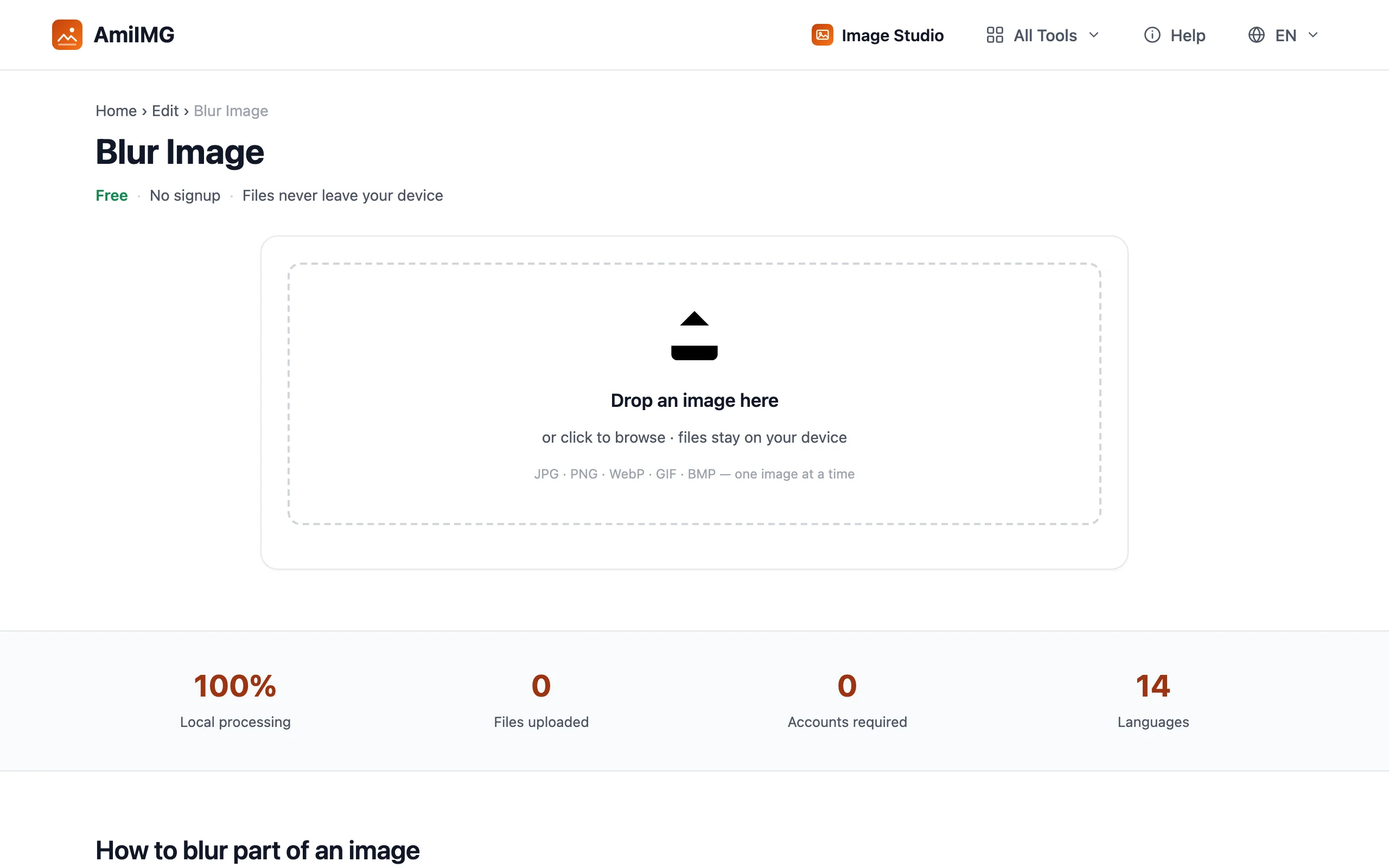
Bereich zum Verbergen einrahmen
Ziehen Sie auf dem Bild, um die Auswahl aufzuziehen. Was innerhalb des Rahmens liegt, wird verborgen (ein Gesicht, ein Kennzeichen, eine Textzeile), und der Rahmen bleibt am Bildrand stehen, damit der Rest exakt erhalten bleibt.
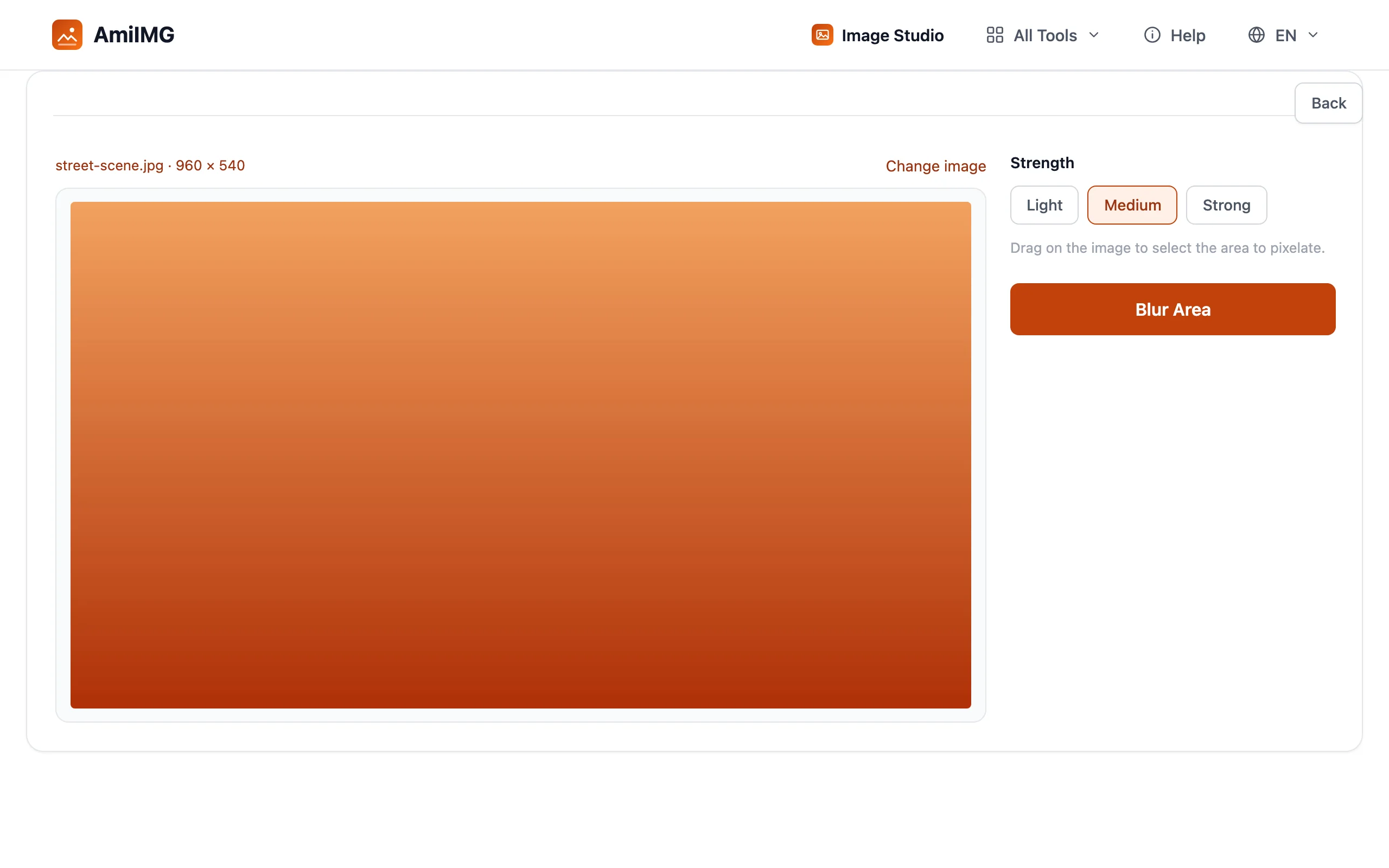
Stärke wählen
Drei Blockgrößen, von fein bis grob; das Mosaik wird beim Auswählen live gerendert. Feine Blöcke lassen noch etwas von den zugrunde liegenden Formen erkennen; grobe zerstören die Struktur vollständig, was bei sensiblen Details angebracht ist.
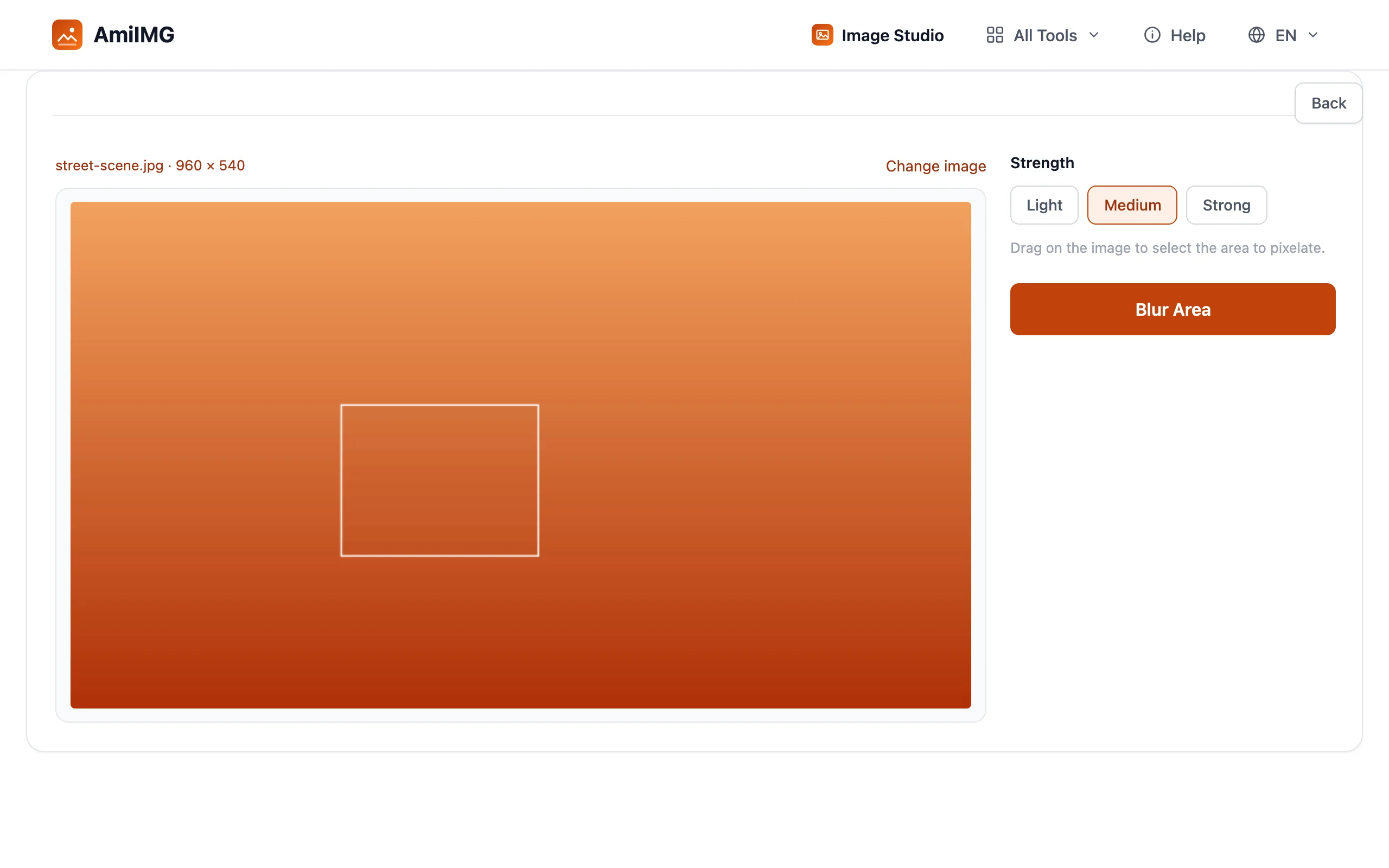
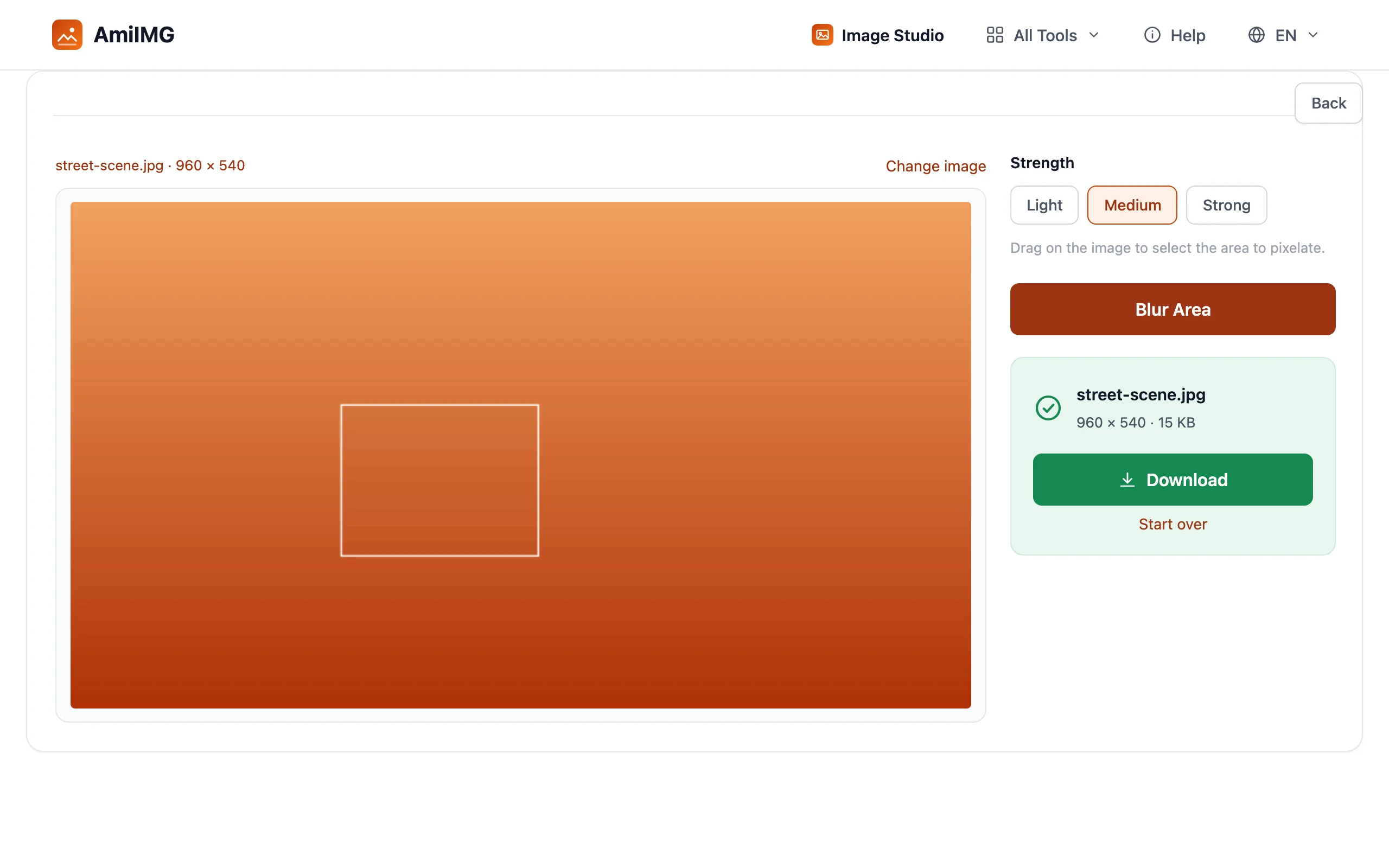
Verwischen und herunterladen
Klick auf Bereich verwischen. JPG, PNG und WebP behalten ihr Eingabeformat; GIF- und BMP-Quellen werden als PNG exportiert.
Verbergen, ohne zu übertreiben
Verpixeln verbirgt besser als sanftes Verwischen
Dieses Werkzeug verpixelt: Es tauscht Details gegen grobe Blöcke, statt Pixel ineinander zu verschmieren. Das ist Absicht: Eine leichte Unschärfe kann Formen wiederherstellbar lassen, während Blöcke die Struktur vollständig zerstören. Bei Text, Kennzeichen und Gesichtern sind grobe Blöcke die sicherere Schwärzung.
Ein Rahmen pro Export
Das Werkzeug verbirgt pro Durchgang einen einzelnen ausgewählten Bereich. Mehrere sensible Stellen bedeuten mehrere Runden: exportieren, das Ergebnis wieder hineinlegen, den nächsten Bereich einrahmen. Zwei oder drei Runden sind besser als ein Screenshot mit einem Finger darüber.
Was exportiert ist, bleibt so
Verborgene Pixel sind in der exportierten Datei weg; später lässt sich die Unschärfe nicht mehr rückgängig machen. Behalten Sie das Original auf Ihrem Gerät, falls Sie die saubere Version künftig noch brauchen; was Sie verschicken, sollte als verschickt gelten.
Häufige Fragen
Betrifft die Unschärfe das ganze Bild?
Nein: nur den Bereich innerhalb Ihres Rahmens. Alles außerhalb behält seine ursprünglichen Pixel; das sichtbare Ergebnis bleibt dort unverändert.
Lässt sich eine Unschärfe rückgängig machen?
Nicht aus der exportierten Datei; das verborgene Detail steckt einfach nicht darin. Das unberührte Original auf Ihrem Gerät ist der einzige Weg zurück, deshalb ist es wichtig, es zu behalten.
In welchen Formaten kann ich exportieren?
JPG, PNG und WebP behalten ihr Eingabeformat; GIF- und BMP-Quellen werden als PNG exportiert.
Wird der Rest des Fotos durch das Verwischen neu komprimiert?
Wie bei jedem Export wird die Datei einmal in hoher Qualität geschrieben, aber die Pixel außerhalb Ihres Rahmens sind visuell identisch mit dem Original.
Wann sollte ich verwischen statt zuschneiden?
Verwischen Sie, wenn der umgebende Kontext zählt: Die Szene ist das Entscheidende, das Detail ist das Problem. Schneiden Sie zu, wenn der sensible Teil am Rand liegt und die Komposition den Verlust verkraftet. Die andere Richtung zeigt die Anleitung zum Zuschneiden.