WebP vs JPG:該用哪一種格式
WebP 與 JPG 完整比較:檔案大小、畫質、透明度與相容性,以及如何在瀏覽器中把 WebP 轉成 JPG(或反向轉換),免費、免上傳。
轉換為 JPGWebP 與 JPG 之爭,並不是哪一種看起來比較好看的問題:大多數照片一眼看過去根本分不出差異。真正的問題在於這個檔案要送到哪裡。WebP 是網頁發展的方向:Google 的壓縮研究測出,在相同視覺品質下它的體積比 JPG 小 25–34%,這也是網站預設採用它的原因。JPG 則是所有東西都看得懂的格式,從二十年前的看圖軟體到印刷廠的櫃檯都支援。本指南會誠實比較兩者,並說明如何完全在瀏覽器中切換格式,檔案永遠不會離開你的裝置。
如何把 WebP 轉成 JPG
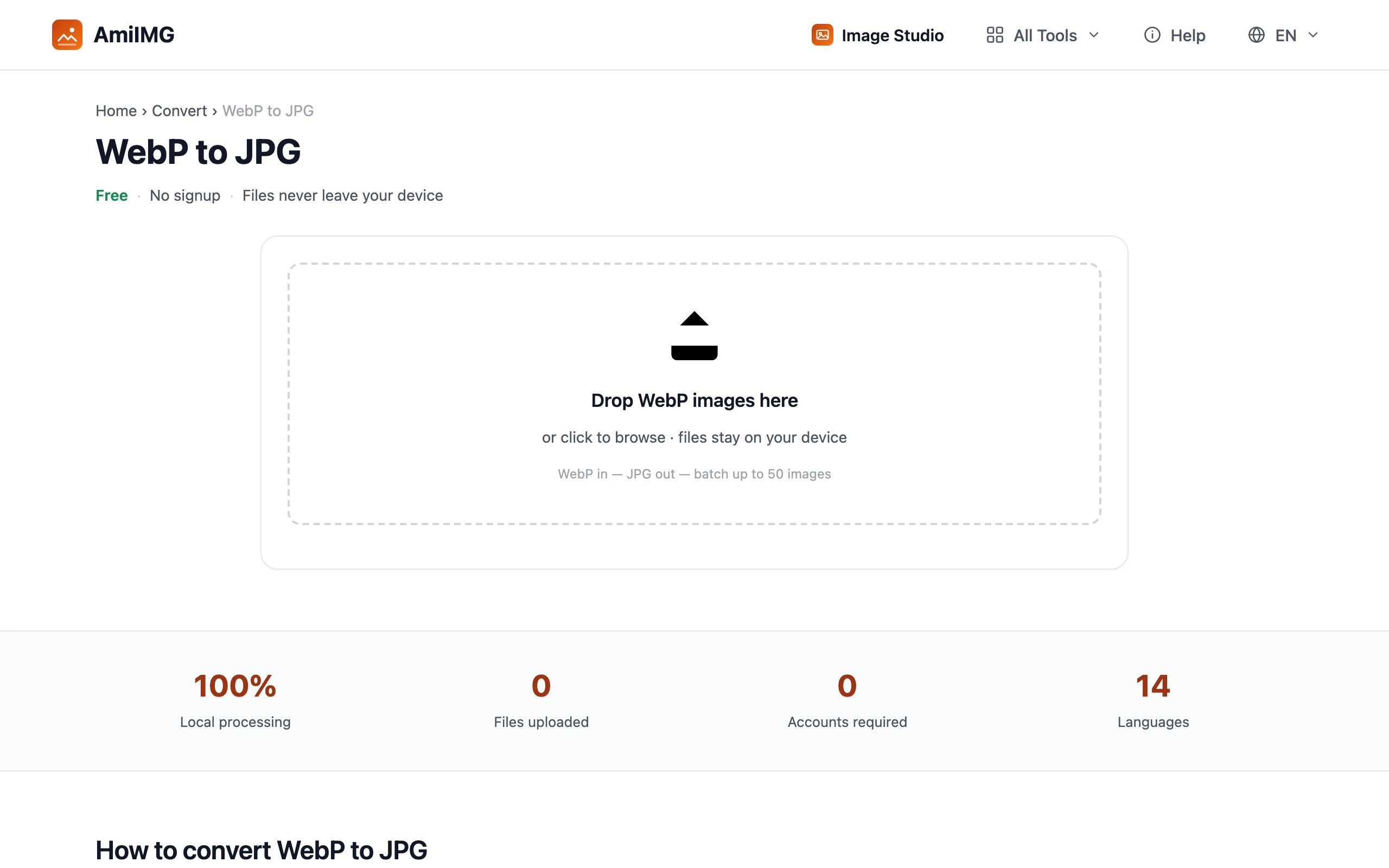
加入你的 WebP 檔案
把檔案拖曳到放置區,或點擊後瀏覽選取。每張圖片都會連同檔名與大小加入佇列,轉換前你可以移除任何檔案。
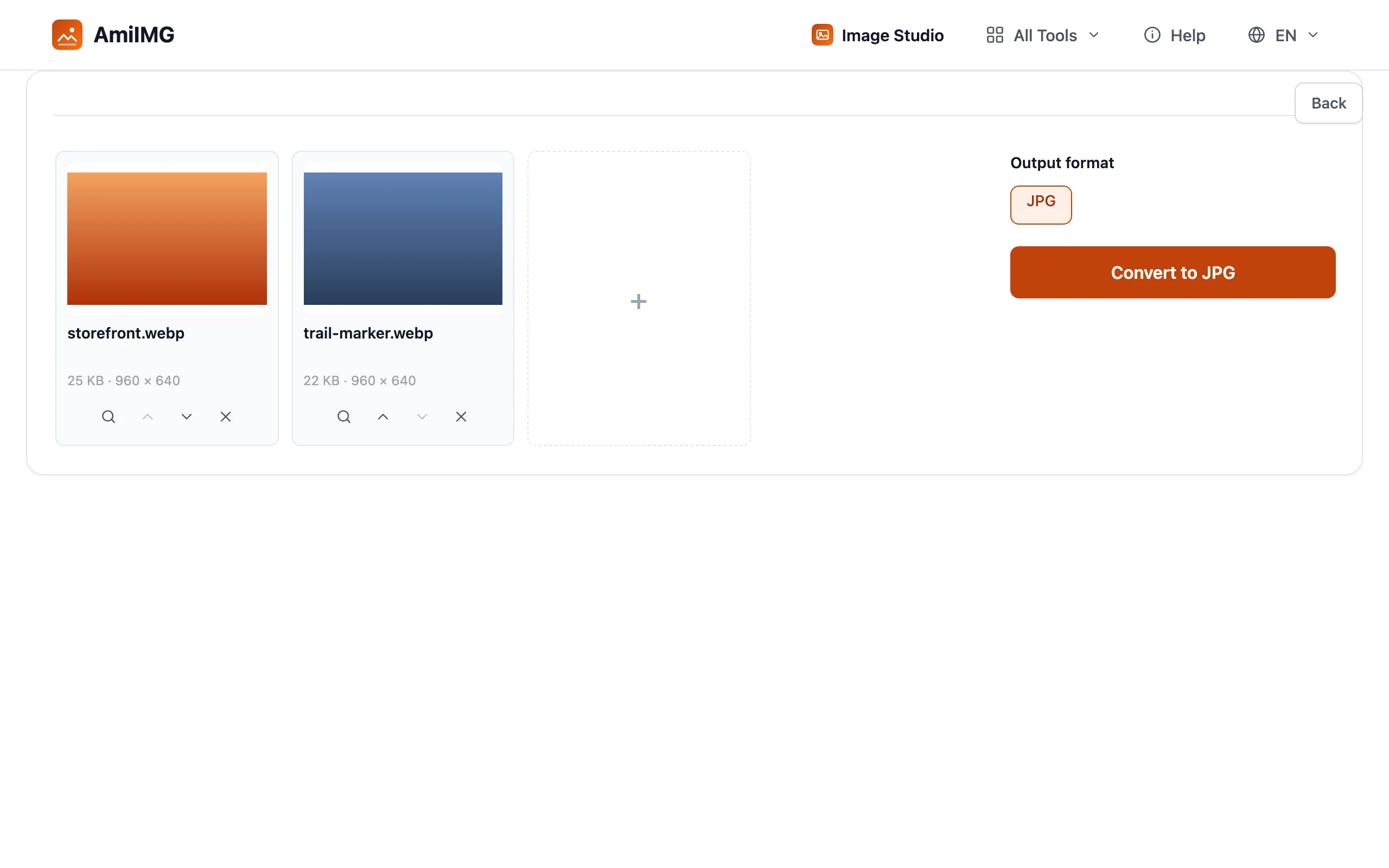
轉換成 JPG
點擊 轉換成 JPG。每張圖片都會在你的裝置上重新編碼一次,整批處理通常只需幾秒鐘。
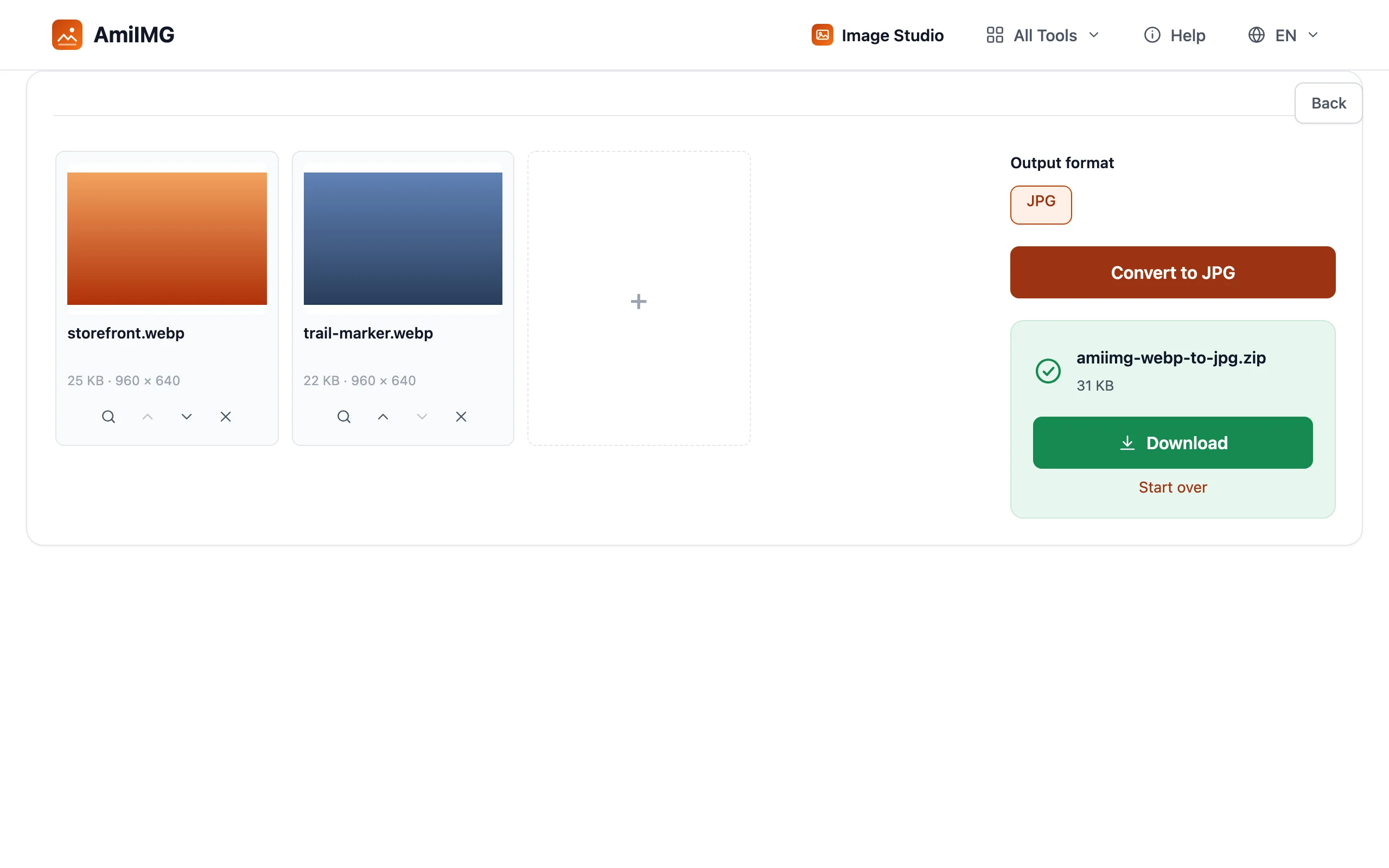
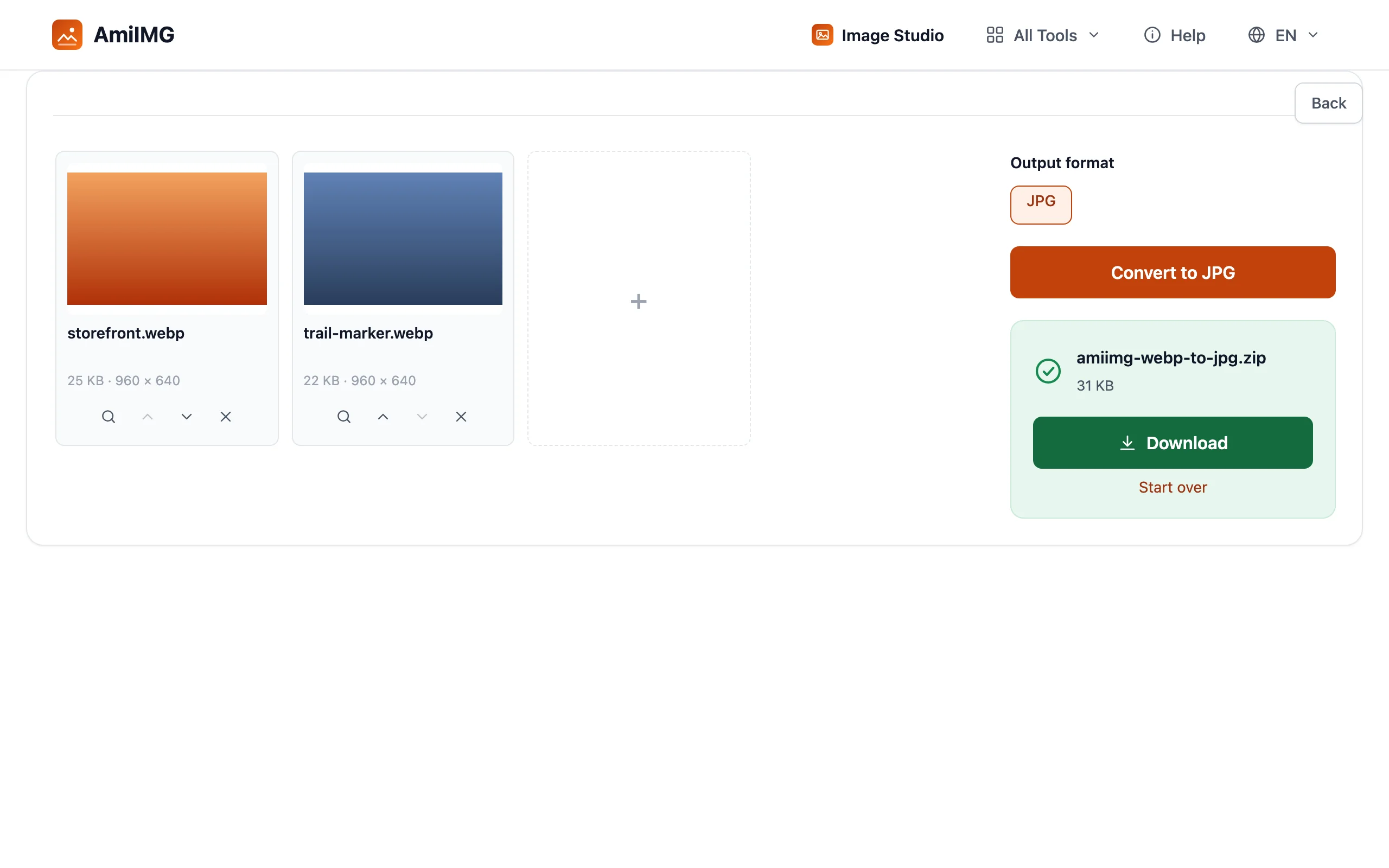
下載你的 JPG
你可以逐一下載,或把整批檔案打包成一個 ZIP。磁碟上的原始檔案不會被更動。
該選哪一種?
WebP 勝出的情況
凡是會放在網頁上的內容,例如主視覺圖片、產品照、縮圖,WebP 都是更好的預設選擇。它在相同品質下體積更小,支援 JPG 沒有的透明度,單一 WebP 檔案甚至能容納動畫,用極小的體積取代短 GIF。
JPG 勝出的情況
當檔案離開你的掌控時,JPG 比較安全。較舊的影像編輯器、部分桌面看圖軟體、一些印刷服務與政府上傳表單仍直接拒收 WebP;而 JPG 從九〇年代起就能在任何地方開啟。如果客戶看不到你寄出的檔案,最快的解法是花一分鐘轉檔,而不是打一通客服電話。
轉換的代價
轉換會以你選擇的品質把圖片重新編碼一次,設定偏高時,照片上的差異肉眼看不出來。真正會改變的有兩件事:透明區域無法保留到 JPG(該格式沒有 alpha 通道),以及檔案大小會依目標格式的規則走,因此小體積 WebP 轉出的 JPG 通常反而比較大。
WebP vs JPG 常見問題
WebP 的畫質比 JPG 好嗎?
在相同檔案大小下,WebP 能保留更多細節,這就是 Google 研究中 25–34% 差距的反向體現。但品質設定影響更大:最高品質的 JPG 勝過高度壓縮的 WebP。沒有哪一種格式絕對「更好」;相同體積相比,WebP 佔優勢。
為什麼我的 WebP 檔案打不開?
因為那個應用程式早於 WebP 的支援。目前所有瀏覽器都能直接開啟 WebP,但部分較舊的看圖軟體、辦公室套裝軟體與裝置不行。把檔案轉成 JPG 是最快能讓它隨處開啟的方法。
把 WebP 轉成 JPG 會損失畫質嗎?
會重新編碼一次,採用轉換器使用的品質設定。設定偏高時,照片上的結果在視覺上難以分辨。真正的損失是透明度:JPG 沒有 alpha 通道,透明區域會被填成單一背景色。
WebP 和 JPG 哪個檔案比較小?
同一張照片、相同視覺品質下,WebP 檔案約小 25–34%。實際差距取決於影像內容,色塊平坦的圖形比細節豐富的照片壓縮效果更好。
我也可以把 JPG 轉成 WebP 嗎?
可以,JPG 轉 WebP 工具的用法完全相同,可批次處理,也在你的瀏覽器中執行。這是為網站精簡圖片資料夾的快速做法。