如何將圖片壓縮到指定檔案大小
將圖片壓縮到指定檔案大小:為每張圖片設定 KB 或 MB 上限,所有結果都會落在上限之內。一次最多 50 張,全在瀏覽器中完成。
壓縮圖片上傳表單要求低於 2 MB。電子郵件超過 10 MB 就會被退回。電商平台的商品頁對每張照片的上限則落在兩者之間。把圖片縮到符合某個數字是另一回事:調整品質的壓縮能讓檔案變小,但「變小」並不等於通過嚴格的上限。
指定目標大小的壓縮則是從那個數字反推:引擎會編碼、測量,並逐步調降品質設定,直到檔案落在你的上限之內或以下,也就是上限允許範圍內的最佳品質,而不是憑感覺猜。AmiIMG 的 圖片壓縮工具 會採用你設定的上限(200 KB、500 KB、1 MB,任何數字),套用到最多 50 張圖片的批次上,整個流程都在你的裝置上執行,完全不需要上傳。
逐步壓縮到目標大小
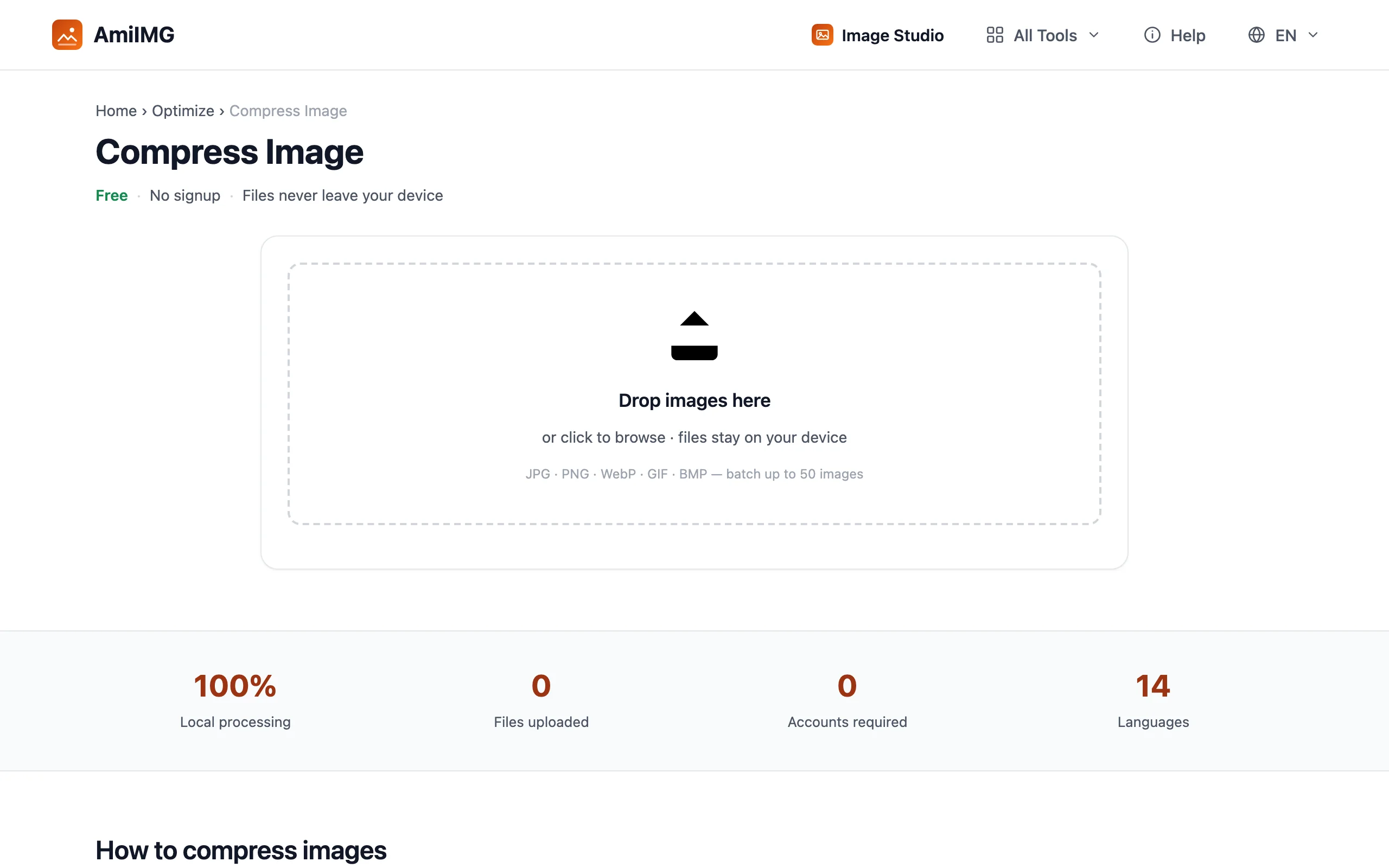
把整批檔案加入佇列
前往 AmiIMG 的 圖片壓縮工具,拖入最多 50 個檔案。JPG、PNG、WebP、GIF 和 BMP 可以一起處理;每張卡片都會顯示目前的檔案大小,最大的那幾個一眼就能看出來。
切換到依目標大小
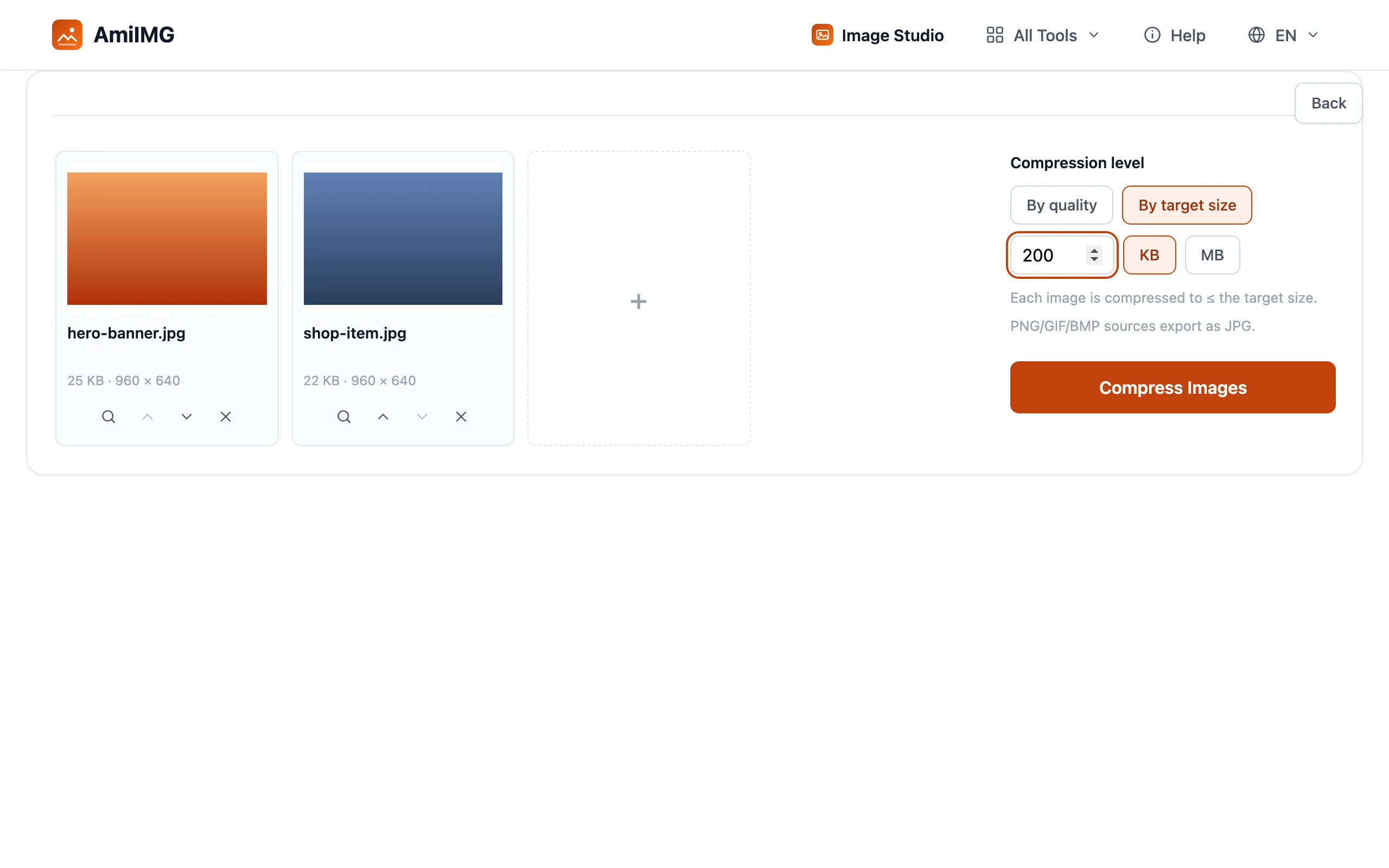
選擇 依目標大小,而不是品質等級,然後輸入上限:200 KB、500 KB、1 MB。佇列中的每張圖片都套用同一個上限;PNG、GIF 和 BMP 來源會匯出成 JPG,這是唯一有足夠彈性達到指定數字的格式。
開始壓縮,看著數字變化
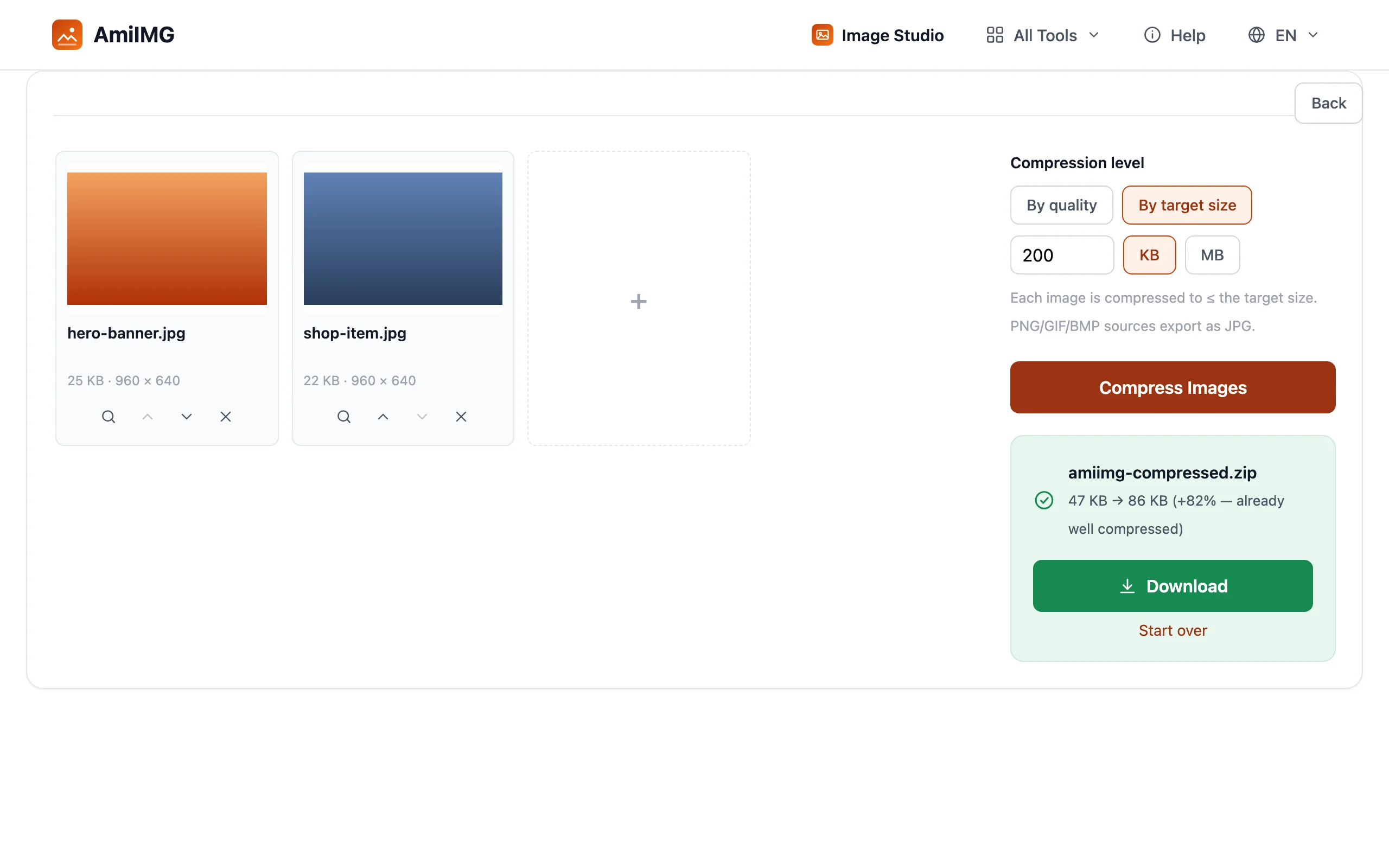
按下 壓縮圖片。每個檔案都會反覆調整到自身上限所允許的最高品質,結果會以「原大小 → 新大小」逐張列出,讓你清楚看到哪些檔案達標,以及低於上限多少。
下載整批檔案
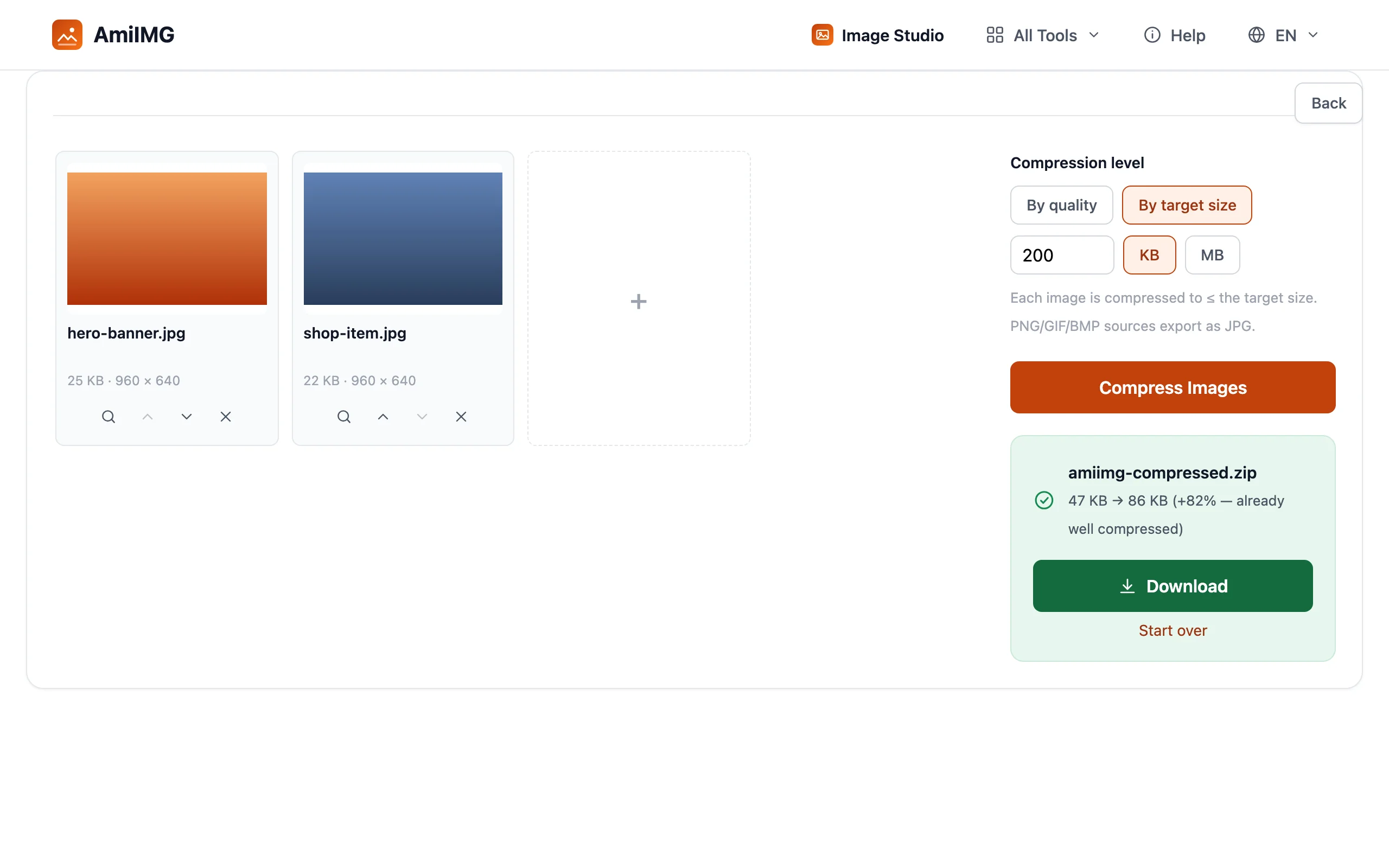
用一個 ZIP 打包全部下載。檔名與原始檔相同,合格的檔案就落在原檔旁邊,或直接丟進最初那個上傳表單。
準確達到目標數字
如果上限太低,先調整尺寸
當一張照片不糊掉就達不到很低的上限時,問題出在像素數量本身。先用 調整尺寸 縮到實際顯示的大小,再壓縮到上限;在品質還沒進入考量之前,資料量就已經少了一半。
常見的上限落在哪裡
表單通常要求 2 MB,電商平台對每張圖片的上限介於 200 KB 到 1 MB 之間,電子郵件附件則可到每封 10–25 MB。把目標設在平台實際的數字,而不是舒適地低於它;每一 KB 多餘的空間,都是被丟掉的品質。
同一個上限,逐張計算
上限是針對每個檔案,而不是整批。50 張圖片、上限 500 KB 的佇列,下載總量仍可能達到 25 MB;每個檔案各自合格,總和就是總和。
常見問題
結果會剛好符合確切的位元組數嗎?
不會:保證的是等於或低於上限。引擎會停在塞得進去的最高品質,所以簡單的照片可能遠低於上限。
為什麼我的 PNG 會匯出成 JPG?
PNG 是無損格式,沒有品質旋鈕可以調低。為了達到數字上限,這類來源會改用 JPG,以可控的品質換取檔案大小。
目標模式還是品質模式:我需要哪一種?
當目標只是「更小但依然清晰」時用品質模式;有嚴格上限時用目標模式。兩者回答的是不同問題:偏好,以及合規。
批次中的每張圖片都會遵守上限嗎?
會。上限是逐張圖片計算,每個檔案都獨立反覆調整以符合上限,所以同一批中混雜不同內容,結果全都合格。
會有任何東西被上傳嗎?
不會。整個循環(編碼、測量、調整、重複)都在你裝置上的瀏覽器中執行。