画像を指定サイズに圧縮する方法
画像を指定したファイルサイズに圧縮します。画像ごとに KB や MB の上限を設定すると、すべての結果がその上限以下に収まります。最大50枚まで一括処理でき、アップロードは不要です。
画像を圧縮アップロードフォームが求めるのは2MB以下です。メールは10MBを超えると返送されます。マーケットプレイスの出品では、各写真にその間のどこかの上限が設定されています。画像を決められた数値に収めるのはそれ自体が独立した作業です。画質レベルの圧縮でもファイルは小さくなりますが、「小さくなった」だけでは厳密な上限はクリアできません。
目標サイズ指定の圧縮は、その数値から逆算して動作します。エンジンがエンコードし、計測し、ファイルが上限以下に収まるまで画質設定を段階的に下げていきます。上限が許す範囲で最も高い画質であり、当て推量ではありません。AmiIMG の 画像圧縮ツール は、設定した上限(200KB、500KB、1MB、それ以外でも)を最大50枚の画像に適用し、そのループ全体をアップロードなしでお使いのデバイス上で実行します。
目標サイズに圧縮する手順
バッチをキューに追加する
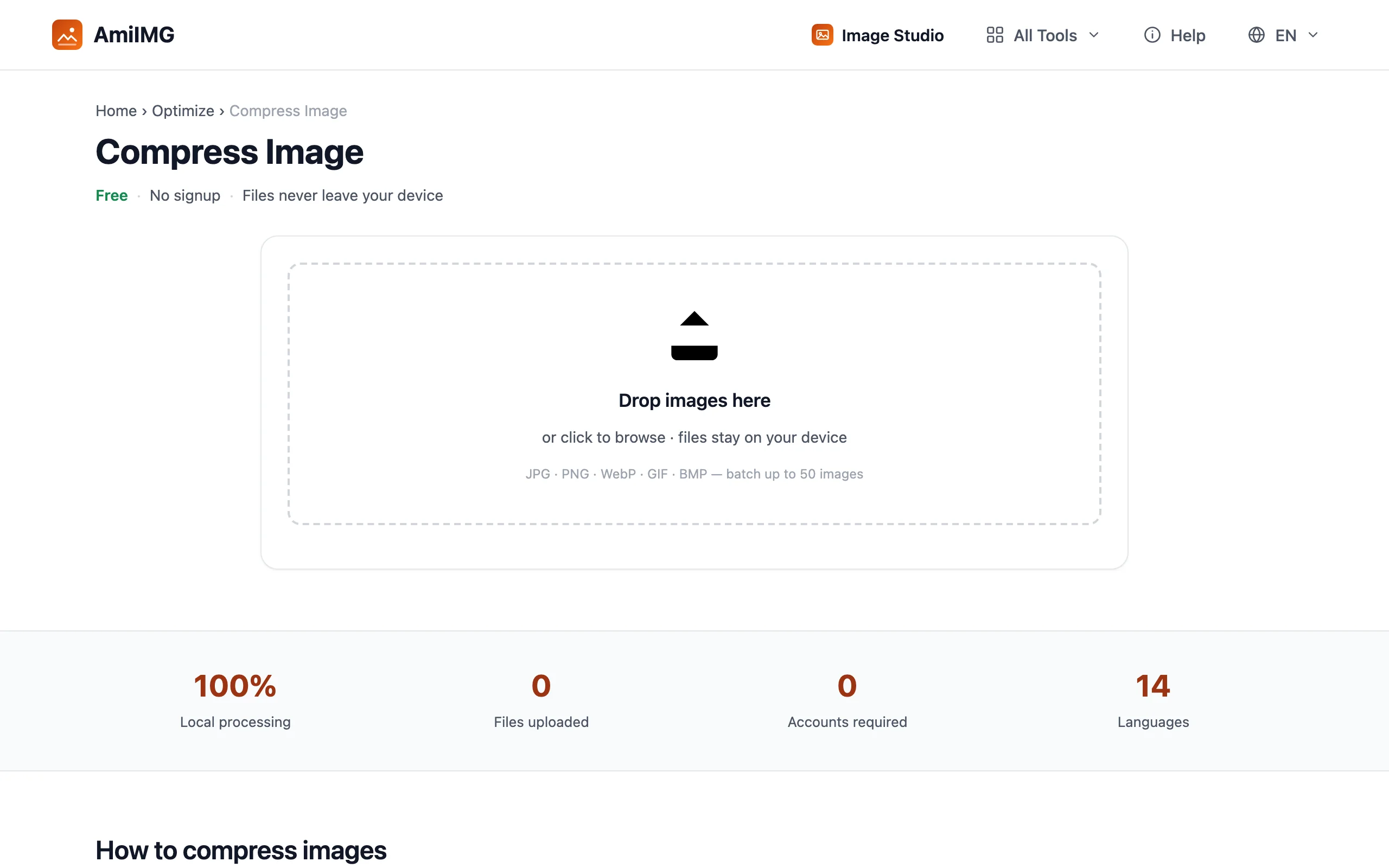
AmiIMG の 画像圧縮ツール にアクセスし、最大50個のファイルをドロップします。JPG、PNG、WebP、GIF、BMP をまとめて扱え、各カードに現在のサイズが表示されるので、最も重いファイルが一目で分かります。
「目標サイズ」に切り替える
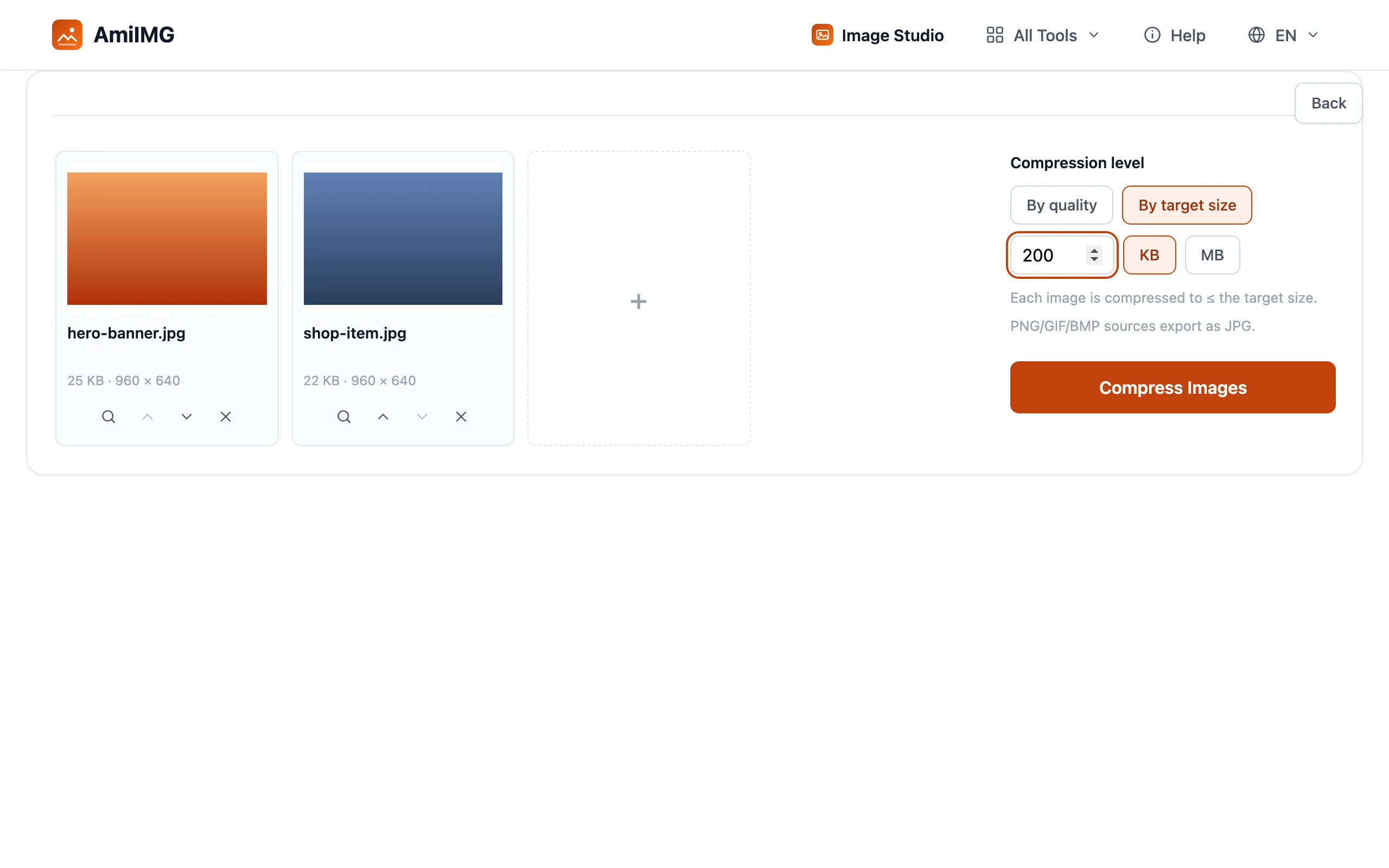
画質レベルではなく目標サイズを選び、上限を入力します(200KB、500KB、1MB)。キュー内のすべての画像に同じ上限が適用され、PNG、GIF、BMP のソースは JPG として書き出されます。数値に収めるだけの余裕があるのはこの形式だけです。
圧縮して計算結果を確認する
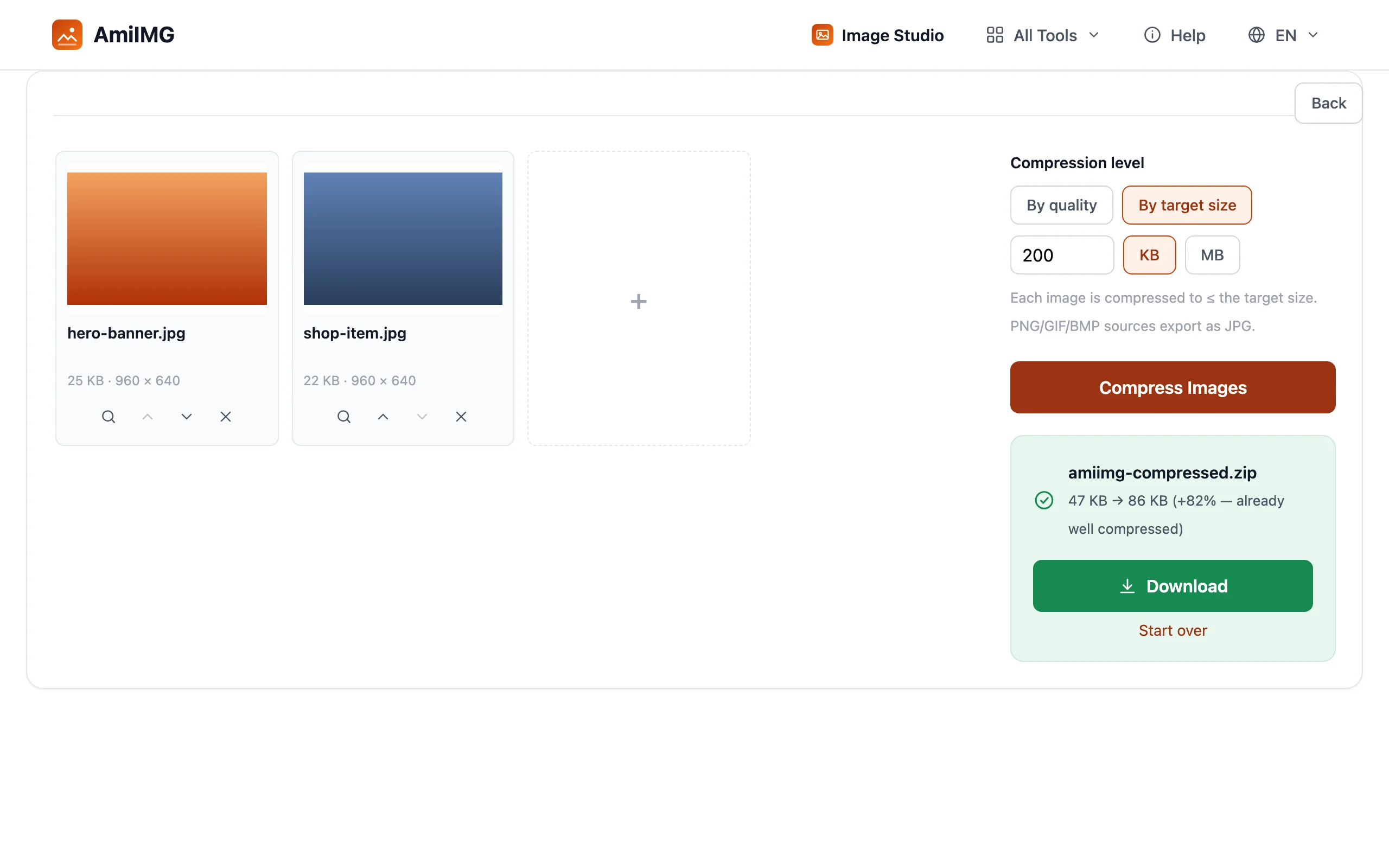
画像を圧縮をクリックします。各ファイルはそれぞれの上限が許す最も高い画質まで反復処理され、結果は画像ごとに 元のサイズ → 新しいサイズ として表示されるので、どれがどれだけ上限をクリアしたかが正確に分かります。
バッチをダウンロードする
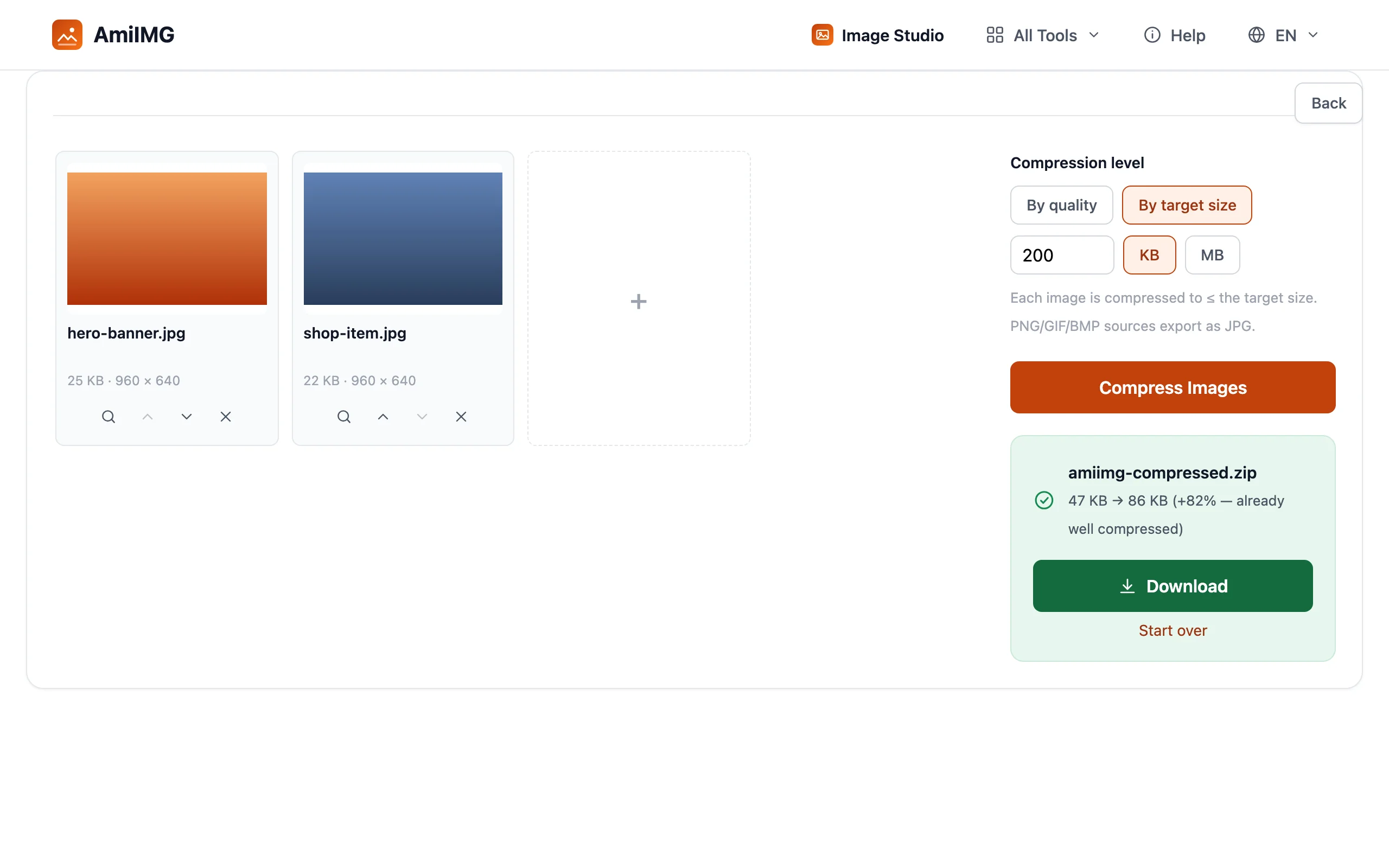
すべてを1つの ZIP で取得できます。ファイル名は元のままなので、条件を満たしたファイルは元ファイルの隣に並びます。そのまま、きっかけとなったアップロードフォームに進めてもかまいません。
数値をきれいにクリアするには
上限が低すぎる場合は先にリサイズ
写真が、画質をひどく損なわずには非常に低い上限に収まらない場合、問題はピクセル数そのものにあります。まず表示サイズまでリサイズし、その後で上限まで圧縮します。画質の話に入る前にデータ量が半分になります。
よくある上限の目安
フォームでは2MBがよく求められ、マーケットプレイスでは画像1枚あたり200KBから1MBの間、メール添付は1通あたり10〜25MBまでとされています。目標値はプラットフォームの実際の数値に設定し、余裕を見て下回らせるのは避けてください。余らせた1キロバイトはすべて捨てた画質です。
上限は1枚ごと
上限はバッチではなくファイルごとに適用されます。上限500KBで50枚のキューは、最大25MBのダウンロードになり得ます。各ファイルは個別に条件を満たしており、合計はただその結果です。
よくある質問
結果は正確にそのバイト数になりますか?
いいえ。保証されるのは上限以下であることだけです。エンジンは収まる範囲で最も高い画質で停止するため、単純な写真は上限よりかなり小さくなることがあります。
PNG が JPG で書き出されたのはなぜですか?
PNG は可逆形式で、下げられる画質設定がありません。数値の上限を満たすため、そのようなソースは JPG に切り替わります。JPG はサイズのために画質を一定量だけ犠牲にする形式です。
目標モードと画質モード、どちらが必要ですか?
「小さくても鮮明なまま」が目的なら画質モード、厳密な上限があるなら目標モードです。両者は別の問いに答えます。好みか、準拠かです。
バッチ内のすべての画像が上限を守りますか?
はい。上限は画像ごとに適用され、各ファイルは独立して反復処理されるため、1つのキューに混在した内容でもすべて条件を満たします。
何かがアップロードされますか?
いいえ。ループ全体(エンコード、計測、調整、繰り返し)はお使いのブラウザ上、端末内で実行されます。