Cómo comprimir una imagen a un tamaño exacto
Comprime una imagen a un tamaño de archivo concreto: fija un límite en KB o MB por imagen y cada resultado queda en ese valor o por debajo. Hasta 50 en lote, en tu navegador.
Comprimir imágenesEl formulario de subida pide menos de 2 MB. El correo rebota por encima de 10. El anuncio del marketplace limita cada foto a algo intermedio. Reducir imágenes para que encajen en una cifra es una tarea aparte; la compresión por nivel de calidad te da un archivo más pequeño, pero "más pequeño" no supera un límite estricto.
La compresión a un tamaño objetivo trabaja al revés, partiendo de la cifra: el motor codifica, mide y baja el ajuste de calidad hasta que el archivo queda en tu límite o por debajo: la mejor calidad que el límite permite, no una estimación. El compresor de imágenes de AmiIMG toma el límite que fijes (200 KB, 500 KB, 1 MB, cualquiera), lo aplica a un lote de hasta 50 imágenes y ejecuta todo el bucle en tu dispositivo sin ninguna subida.
Comprimir a un tamaño objetivo, paso a paso
Prepara el lote
Ve al compresor de imágenes de AmiIMG y suelta hasta 50 archivos. JPG, PNG, WebP, GIF y BMP conviven; cada tarjeta muestra su tamaño actual, así los casos más problemáticos destacan.
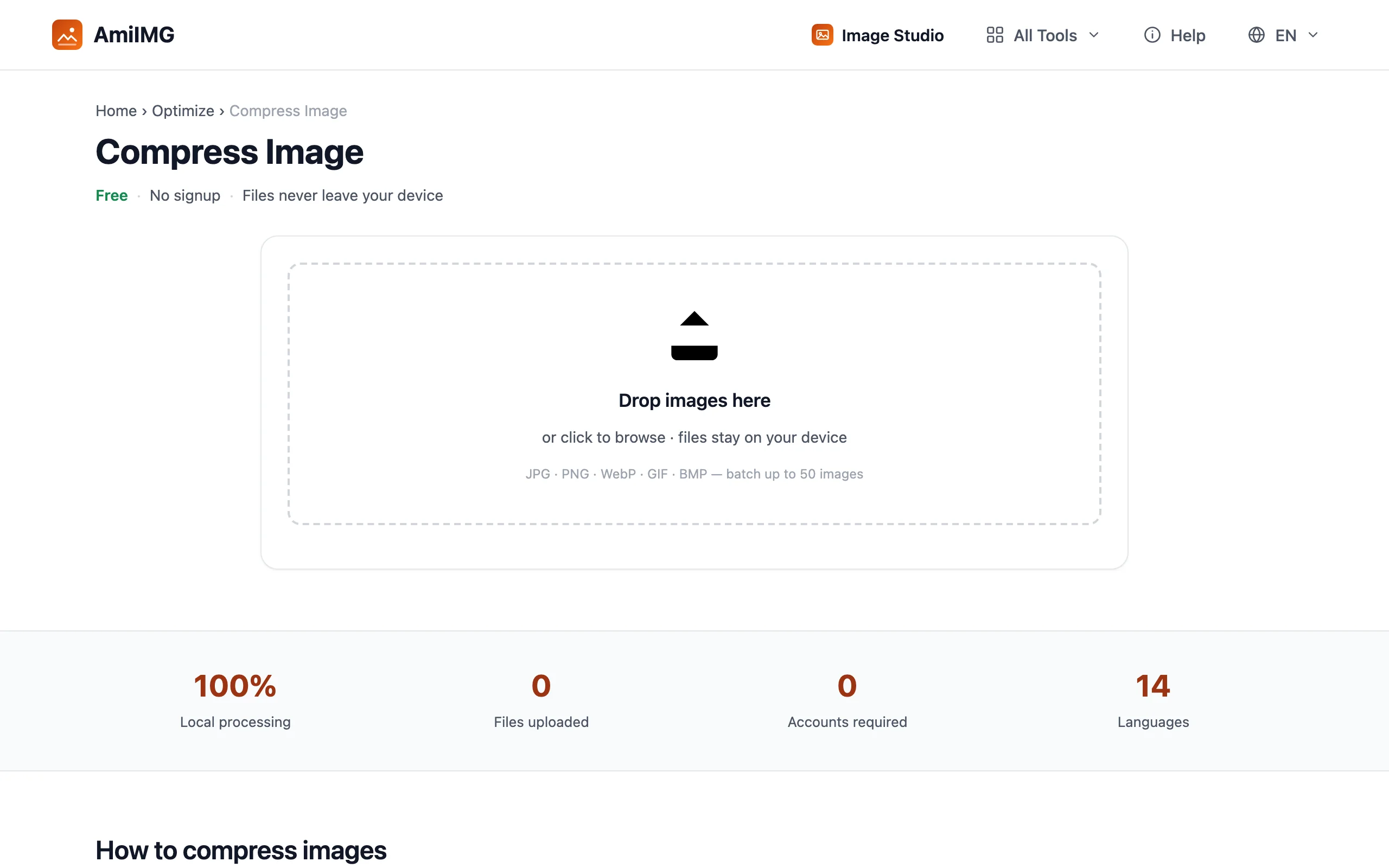
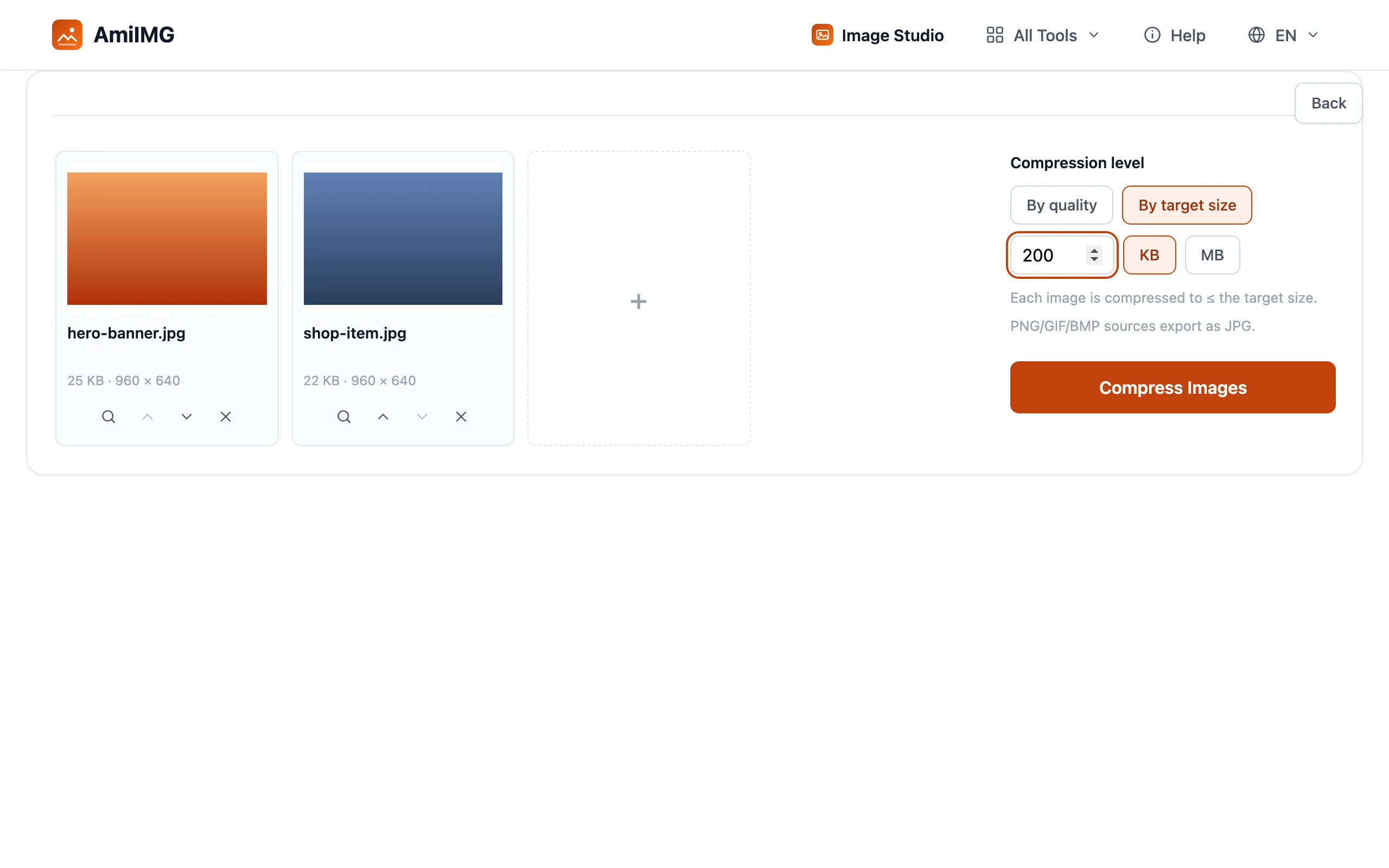
Cambia a Por tamaño objetivo
Elige Por tamaño objetivo en lugar de un nivel de calidad y escribe el límite: 200 KB, 500 KB, 1 MB. Todas las imágenes de la cola reciben el mismo techo, y los archivos PNG, GIF y BMP se exportan como JPG, el único formato con margen suficiente para alcanzar una cifra.
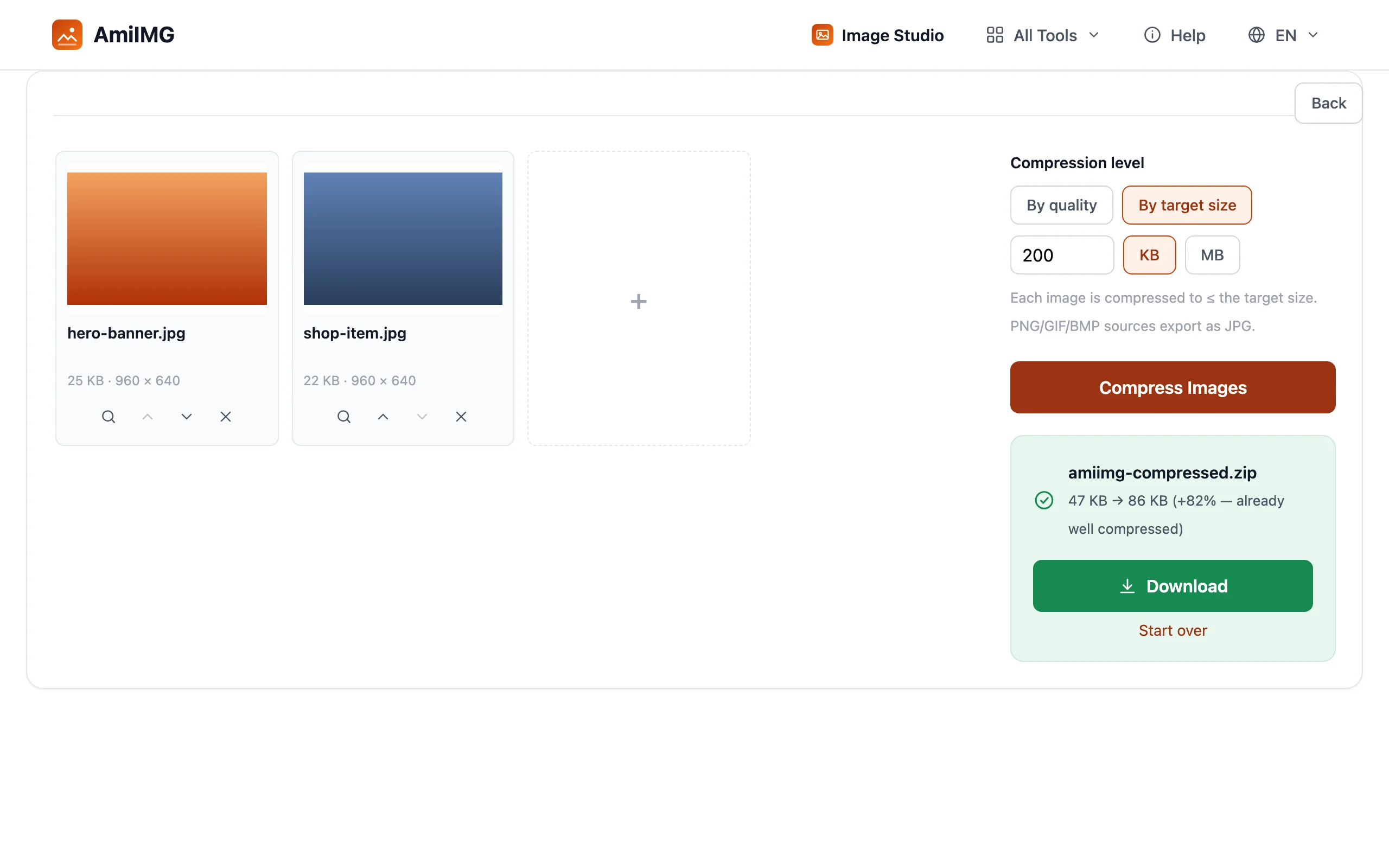
Comprime y observa los cálculos
Pulsa Comprimir imágenes. Cada archivo itera hasta la mayor calidad que permite su propio límite, y los resultados se muestran como tamaño anterior → tamaño nuevo por imagen, así ves exactamente qué pasó el límite y por cuánto.
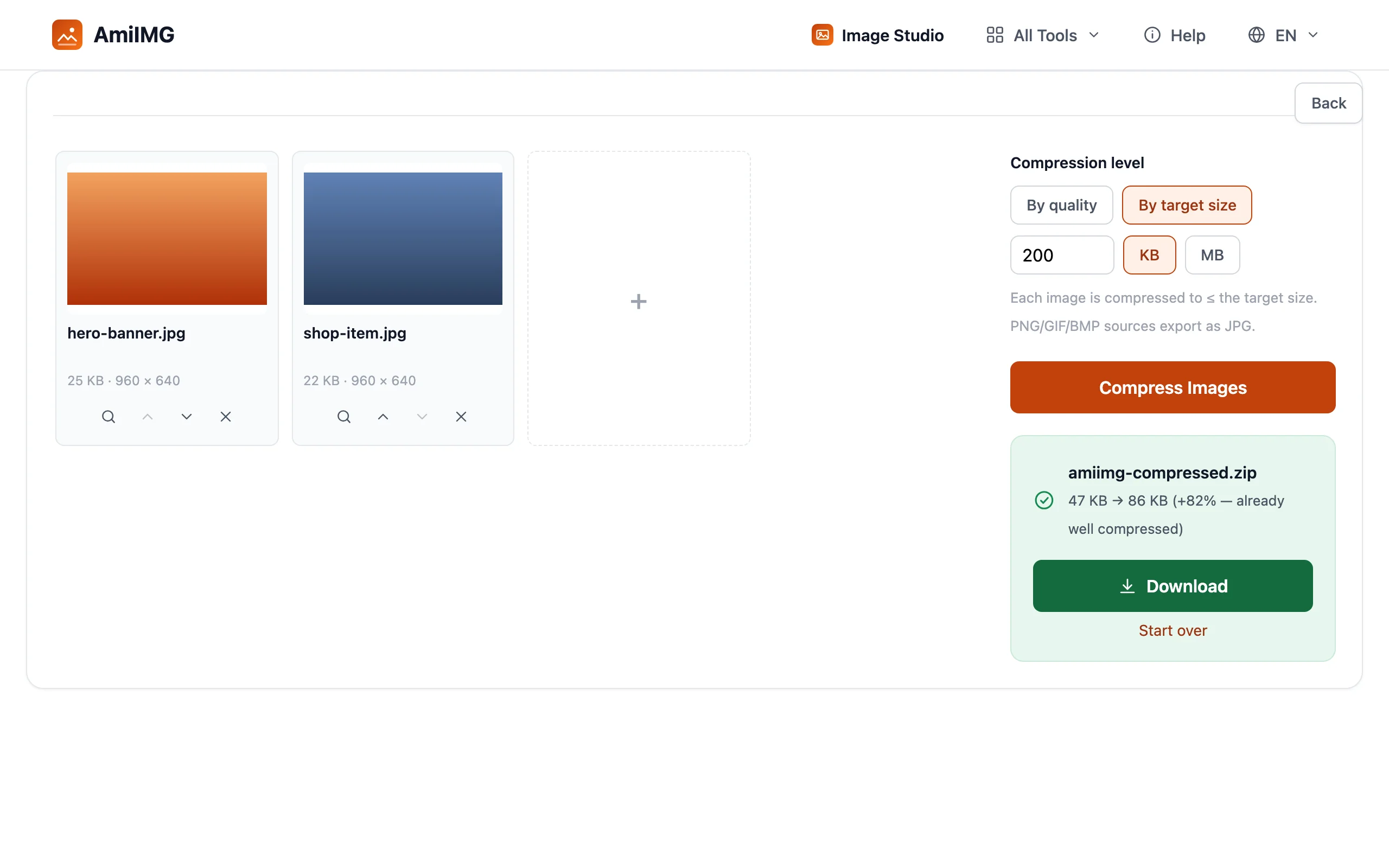
Descarga el lote
Descarga todo en un ZIP. Los nombres coinciden con los originales, así los archivos que cumplen quedan junto a sus originales, o van directamente al formulario de subida que inició todo esto.
Alcanzar la cifra sin problemas
Si el límite es demasiado bajo, redimensiona primero
Cuando una foto no puede alcanzar un límite muy bajo sin volverse una masa borrosa, el problema es la propia cantidad de píxeles. Redimensiona primero al tamaño de visualización y luego comprime al límite; la mitad de los datos desaparece antes de que la calidad entre en la ecuación.
Dónde suelen estar los límites habituales
Los formularios suelen pedir 2 MB, los marketplaces se sitúan entre 200 KB y 1 MB por imagen, y los archivos adjuntos de correo llegan a 10–25 MB por mensaje. Fija el objetivo en la cifra real de la plataforma, no cómodamente por debajo; cada kilobyte de margen sobrante es calidad que se tira.
Un límite, por imagen
El límite se aplica por archivo, no por lote. Una cola de 50 imágenes con un límite de 500 KB puede suponer hasta 25 MB de descargas; cada archivo cumple individualmente, y el total es simplemente lo que es.
Preguntas frecuentes
¿El resultado alcanza el número exacto de bytes?
No: la garantía es igual o por debajo del límite. El motor se detiene en la mayor calidad que encaja, así que una foto sencilla puede quedar bastante por debajo del límite.
¿Por qué mi PNG se exportó como JPG?
PNG no tiene pérdida y no tiene un ajuste de calidad que bajar. Para alcanzar un límite numérico, esos archivos pasan a JPG, que sacrifica una cantidad controlada de calidad a cambio de tamaño.
¿Modo objetivo o modo calidad: cuál necesito?
Modo calidad cuando el único objetivo es "más pequeño y aún nítido"; modo objetivo cuando existe un límite estricto. Responden a preguntas distintas: preferencia frente a cumplimiento.
¿Todas las imágenes de un lote respetan el límite?
Sí. El techo es por imagen, y cada archivo se itera contra él de forma independiente, así que el contenido mixto de una cola sale cumpliendo el límite.
¿Se sube algo?
No. Todo el bucle (codificar, medir, ajustar, repetir) se ejecuta en tu navegador, en tu dispositivo.