किसी इमेज को ठीक-ठीक साइज़ तक कंप्रेस कैसे करें
किसी इमेज को तय फ़ाइल-साइज़ तक कंप्रेस करें: हर इमेज के लिए KB या MB की कैप तय करें और हर नतीजा उसी पर या उससे नीचे आता है। ब्राउज़र में ही, एक बार में 50 तक।
इमेज कंप्रेस करेंअपलोड फ़ॉर्म 2 MB से कम मांगता है। ईमेल 10 से ऊपर जाते ही बाउंस हो जाता है। मार्केटप्लेस लिस्टिंग हर फ़ोटो पर कहीं बीच की सीमा लगाती है। किसी संख्या में फिट होने के लिए इमेज छोटी करना अपने आप में एक अलग काम है; क्वालिटी-लेवल कंप्रेशन फ़ाइल तो छोटी कर देता है, पर "छोटा" होने से कोई कठोर सीमा पार नहीं होती।
टारगेट-साइज़ कंप्रेशन संख्या से उलटी दिशा में चलता है: इंजन एनकोड करता है, नापता है, और क्वालिटी सेटिंग तब तक घटाता है जब तक फ़ाइल आपकी कैप पर या उससे नीचे न आ जाए: यानी सीमा जितनी क्वालिटी देती है, वही सबसे अच्छी क्वालिटी, कोई अंदाज़ा नहीं। AmiIMG का इमेज कंप्रेसर आपकी तय कैप (200 KB, 500 KB, 1 MB, जो भी हो) लेता है, उसे 50 तक की बैच पर लागू करता है, और पूरा लूप आपके डिवाइस पर चलाता है, कोई अपलोड नहीं।
लक्ष्य साइज़ तक कंप्रेस करना, चरण दर चरण
बैच को कतार में डालें
AmiIMG के इमेज कंप्रेसर पर जाएं और 50 तक फ़ाइलें डालें। JPG, PNG, WebP, GIF और BMP साथ चलते हैं; हर कार्ड अपना मौजूदा साइज़ दिखाता है, जिससे सबसे भारी फ़ाइलें अलग नज़र आती हैं।
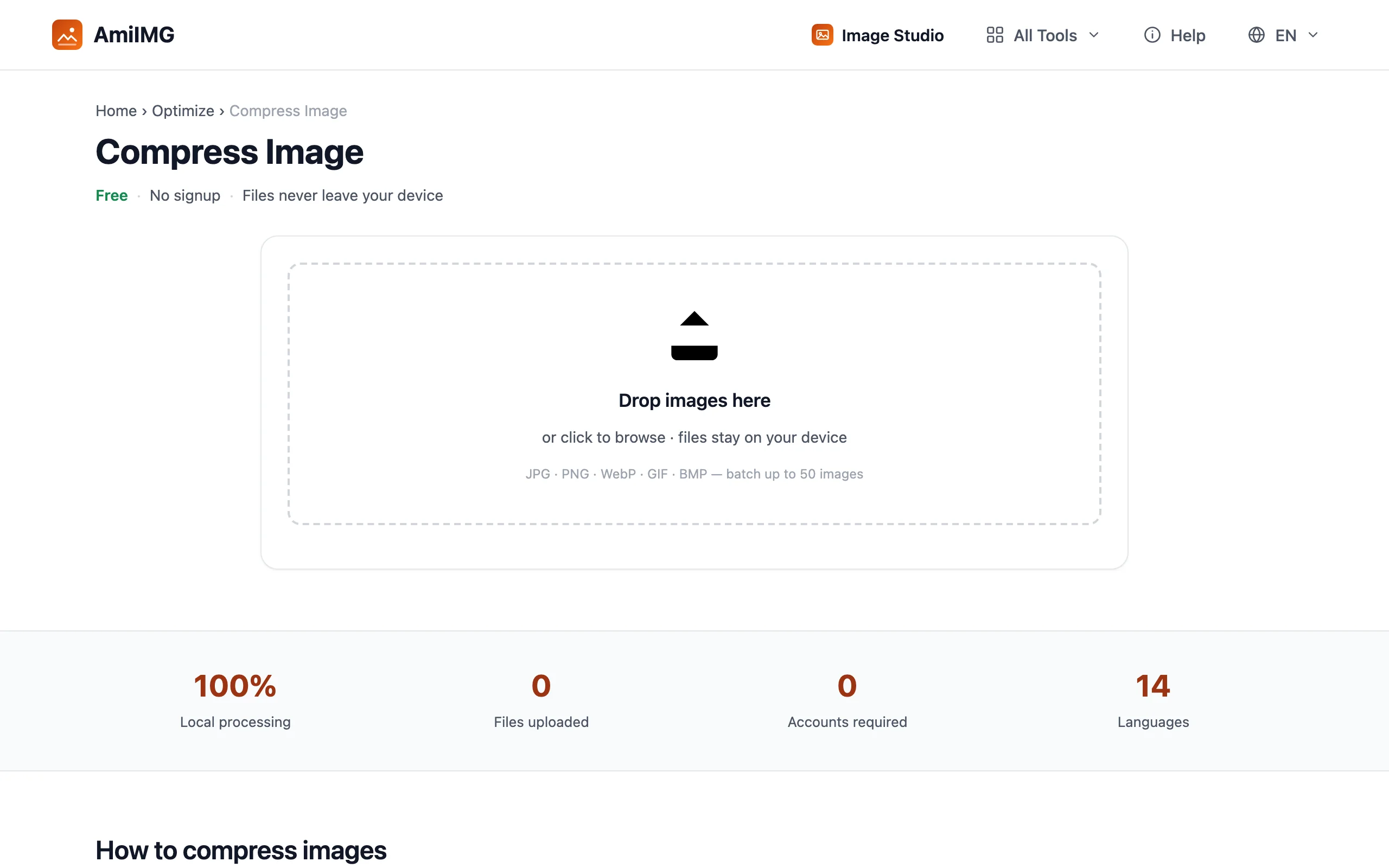
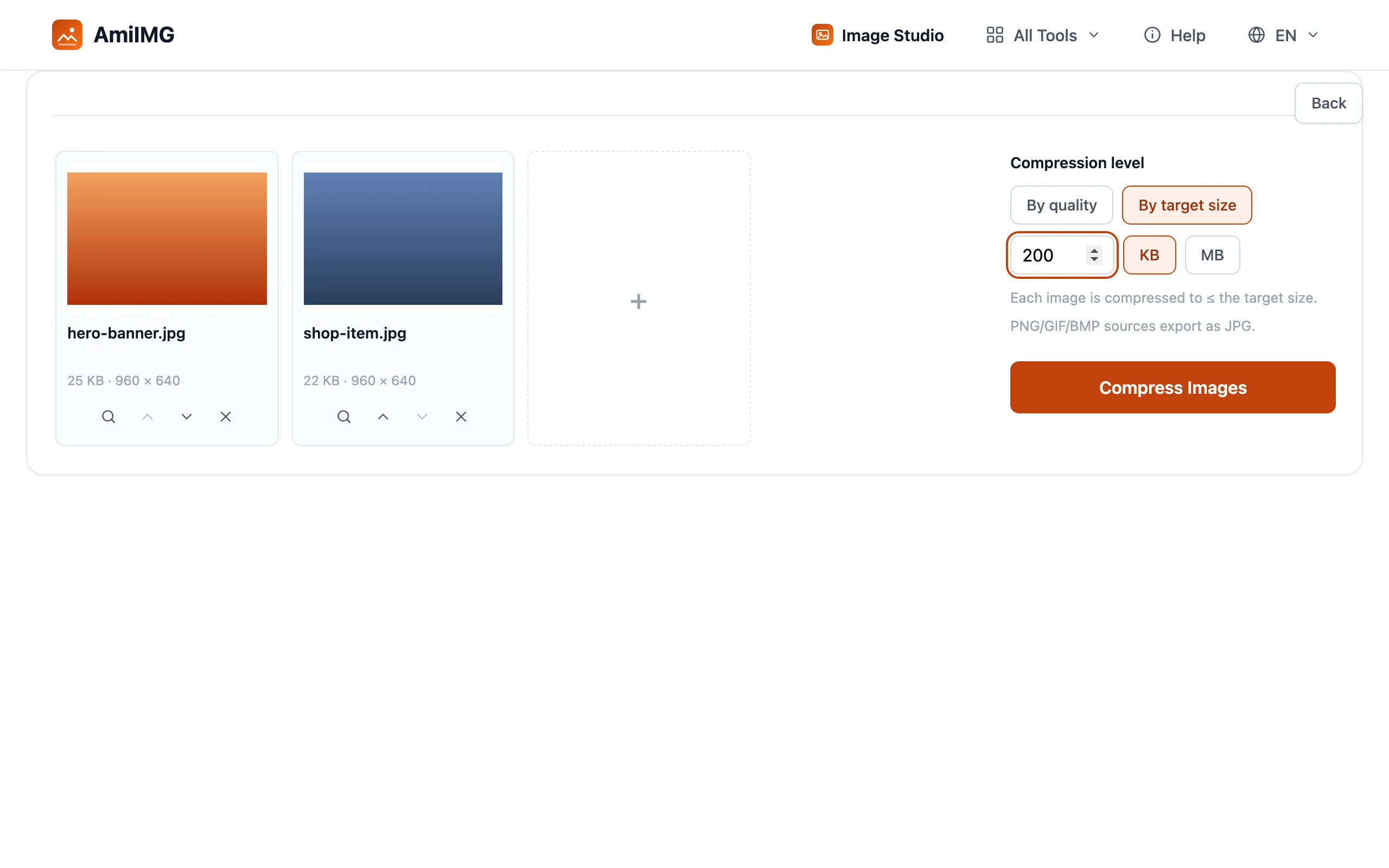
लक्ष्य साइज़ के अनुसार पर स्विच करें
क्वालिटी लेवल की जगह लक्ष्य साइज़ के अनुसार चुनें और कैप टाइप करें: 200 KB, 500 KB, 1 MB. कतार की हर इमेज पर वही ऊपरी सीमा लगती है, और PNG, GIF तथा BMP स्रोत JPG के रूप में एक्सपोर्ट होते हैं, क्योंकि किसी संख्या तक पहुंचने लायक लचीलापन इसी फ़ॉर्मैट में है।
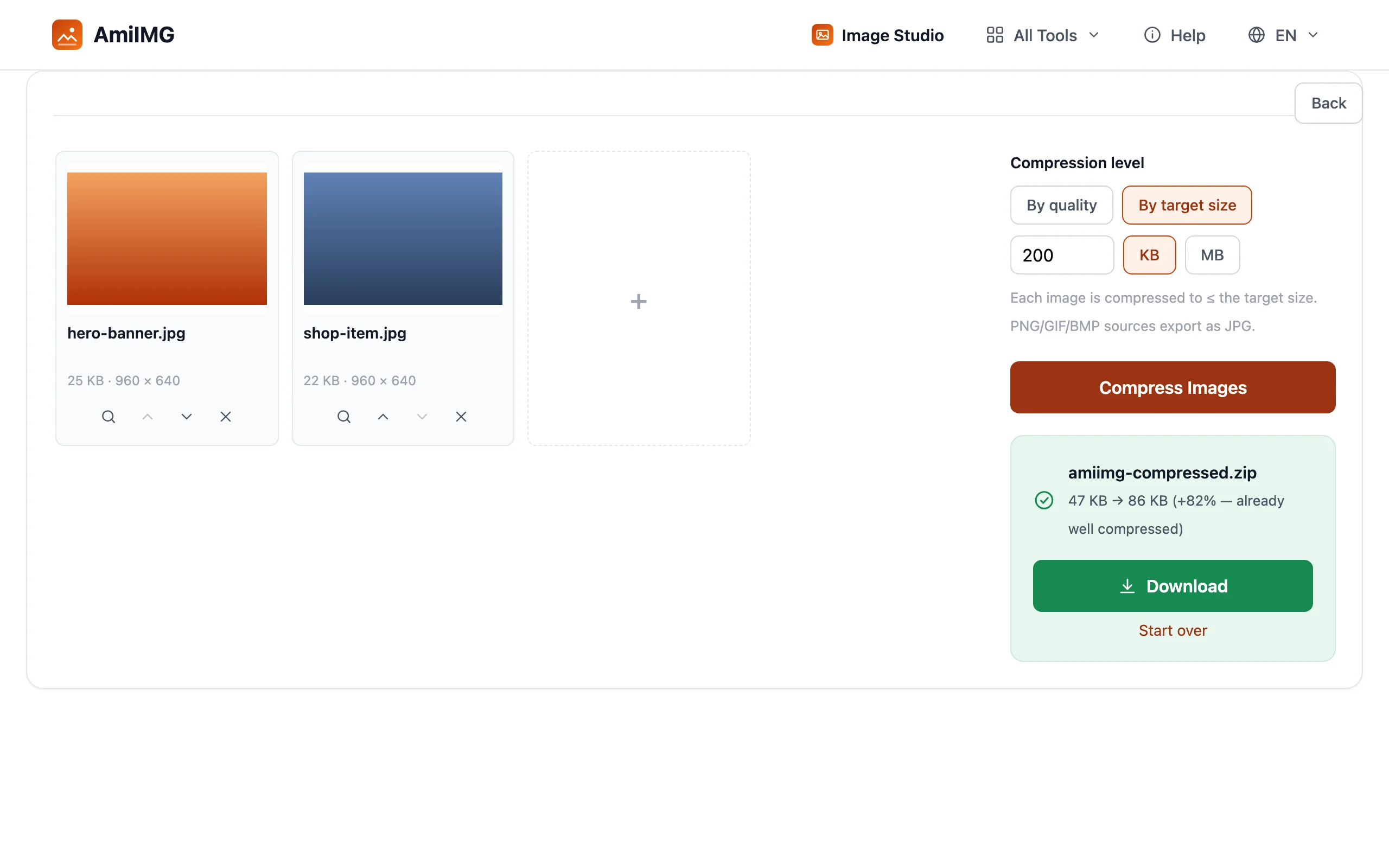
कंप्रेस करें और गणित देखें
इमेज कंप्रेस करें पर क्लिक करें। हर फ़ाइल अपनी सीमा के भीतर सबसे ऊंची क्वालिटी तक पहुंचने के लिए दोहराई जाती है, और नतीजे हर इमेज के लिए पुराना साइज़ → नया साइज़ के रूप में दिखते हैं, जिससे साफ़ पता चलता है कि कौन सी फ़ाइल सीमा में उतरी और कितनी हद तक।
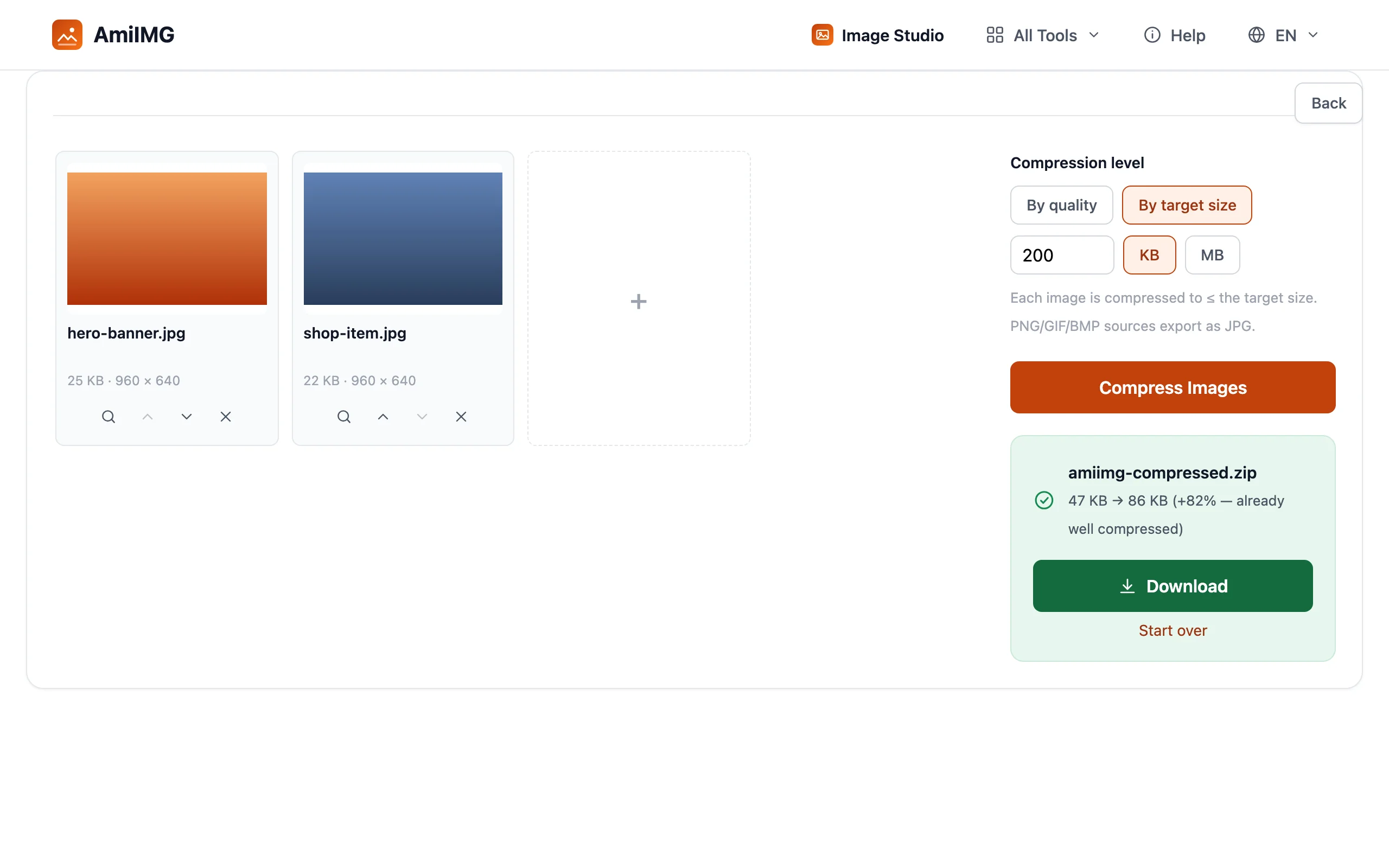
बैच डाउनलोड करें
सब कुछ एक ही ZIP में डाउनलोड करें। नाम मूल फ़ाइलों से मेल खाते हैं, इसलिए सीमा में उतरी फ़ाइलें अपने स्रोतों के साथ ही रहती हैं, या सीधे उसी अपलोड फ़ॉर्म में चली जाती हैं जहां से यह सब शुरू हुआ था।
संख्या को साफ़-सुथरे तरीके से पूरा करना
कैप बहुत कम हो तो पहले रीसाइज़ करें
जब कोई फ़ोटो बहुत कम कैप तक पहुंचने के लिए धुंधली होने के अलावा कोई रास्ता नहीं छोड़ती, तो असली दिक्कत पिक्सेल की संख्या ही है। पहले रीसाइज़ करके डिस्प्ले साइज़ तक लाएं, फिर कैप तक कंप्रेस करें; क्वालिटी की बात शुरू होने से पहले ही आधा डेटा खत्म हो चुका होता है।
आम कैप कहां होती हैं
फ़ॉर्म आम तौर पर 2 MB मांगते हैं, मार्केटप्लेस हर इमेज पर 200 KB से 1 MB के बीच रहते हैं, और ईमेल अटैचमेंट हर संदेश के लिए 10–25 MB तक चले जाते हैं। लक्ष्य प्लेटफ़ॉर्म की असली संख्या ही रखें, उससे आराम से नीचे नहीं; बची हुई हर किलोबाइट जगह फेंकी गई क्वालिटी है।
एक कैप, हर इमेज पर
सीमा हर फ़ाइल पर लागू होती है, पूरे बैच पर नहीं। 500 KB कैप वाली 50 इमेज की कतार का डाउनलोड फिर भी 25 MB तक हो सकता है; हर फ़ाइल अलग-अलग सीमा के भीतर है, कुल जो होता है वह बस उतना ही होता है।
अक्सर पूछे जाने वाले सवाल
क्या नतीजा बाइट्स की ठीक-ठीक संख्या तक पहुंचता है?
नहीं: गारंटी यही है कि फ़ाइल कैप पर या उससे नीचे रहेगी। इंजन उसी सबसे ऊंची क्वालिटी पर रुक जाता है जो फिट होती है, इसलिए आसान फ़ोटो सीमा से काफ़ी नीचे भी उतर सकती है।
मेरी PNG, JPG के रूप में क्यों एक्सपोर्ट हुई?
PNG लॉसलेस है और उसमें घटाने लायक कोई क्वालिटी डायल नहीं होता। संख्या वाली कैप तक पहुंचने के लिए ऐसे स्रोत JPG पर चले जाते हैं, जो साइज़ के बदले सीमित मात्रा में क्वालिटी की अदला-बदली करता है।
टारगेट मोड या क्वालिटी मोड: मुझे कौन सा चाहिए?
जब पूरा मकसद "छोटा और फिर भी साफ़" हो तो क्वालिटी मोड; जब कोई कठोर सीमा हो तो टारगेट मोड। दोनों अलग सवालों के जवाब हैं: पसंद बनाम अनुपालन।
क्या बैच की हर इमेज कैप का पालन करती है?
हां। ऊपरी सीमा हर इमेज पर अलग लागू होती है, और हर फ़ाइल को उसके हिसाब से स्वतंत्र रूप से दोहराया जाता है, इसलिए एक ही कतार में मिली-जुली सामग्री भी पूरी तरह सीमा के भीतर निकलती है।
क्या कुछ अपलोड होता है?
नहीं। पूरा लूप (एनकोड, नाप, समायोजन, दोहराव) आपके ब्राउज़र में, आपके डिवाइस पर ही चलता है।