如何將圖片轉換成黑白
線上將圖片轉換成黑白:以真正的亮度轉換搭配即時預覽,一批最多 50 張照片,輸出保留原格式。全程不上傳。
轉換為黑白有些照片在色彩讓開之後反而更好。光線強烈的肖像、天空擁擠的街拍、已經泛黃的掃描檔:轉成單色後,底下的結構才是主角。不過,顏色怎麼離開很重要。單純的去飽和會把所有顏色朝灰色拉近同樣的幅度,結果看起來很平:膚色變得灰白,天空變得黯淡。
AmiIMG 的 黑白轉換工具會依照各種顏色在肉眼看來有多亮來混合(也就是亮度轉換),因此天空保持明亮、陰影保持深邃、膚色保持自然。一個開關就能啟用,每張縮圖都會即時預覽單色版本,一批最多 50 張照片一次完成,全程都在你的瀏覽器中進行。
轉成黑白的逐步操作
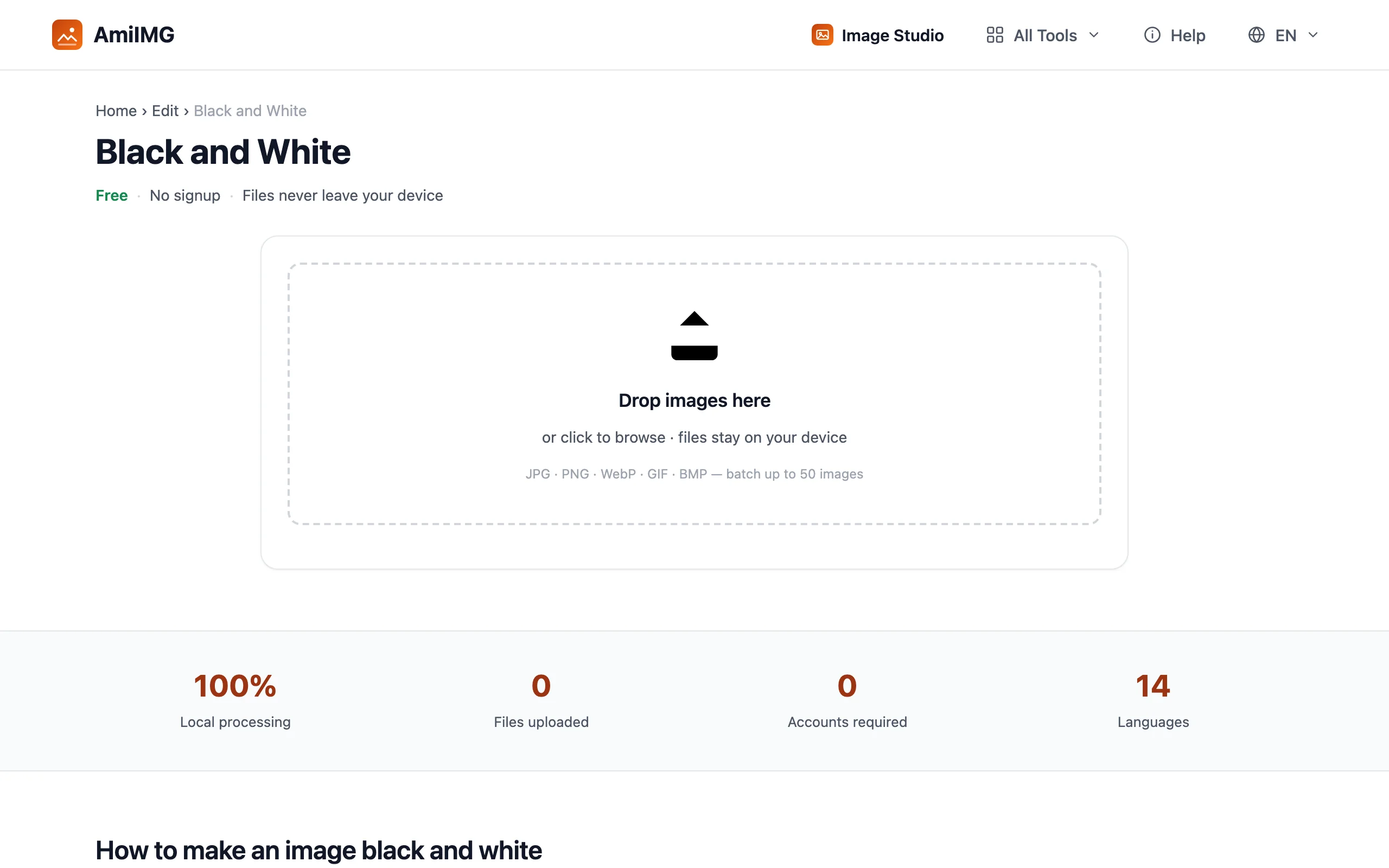
加入照片
把照片拖放到 AmiIMG 轉換工具的區域,或點一下該區域來選取檔案。JPG、PNG 到 WebP、GIF、BMP 等格式皆可接受,每批 50 張、每張 30 MB,拖曳調整順序即可決定 ZIP 內的排列。
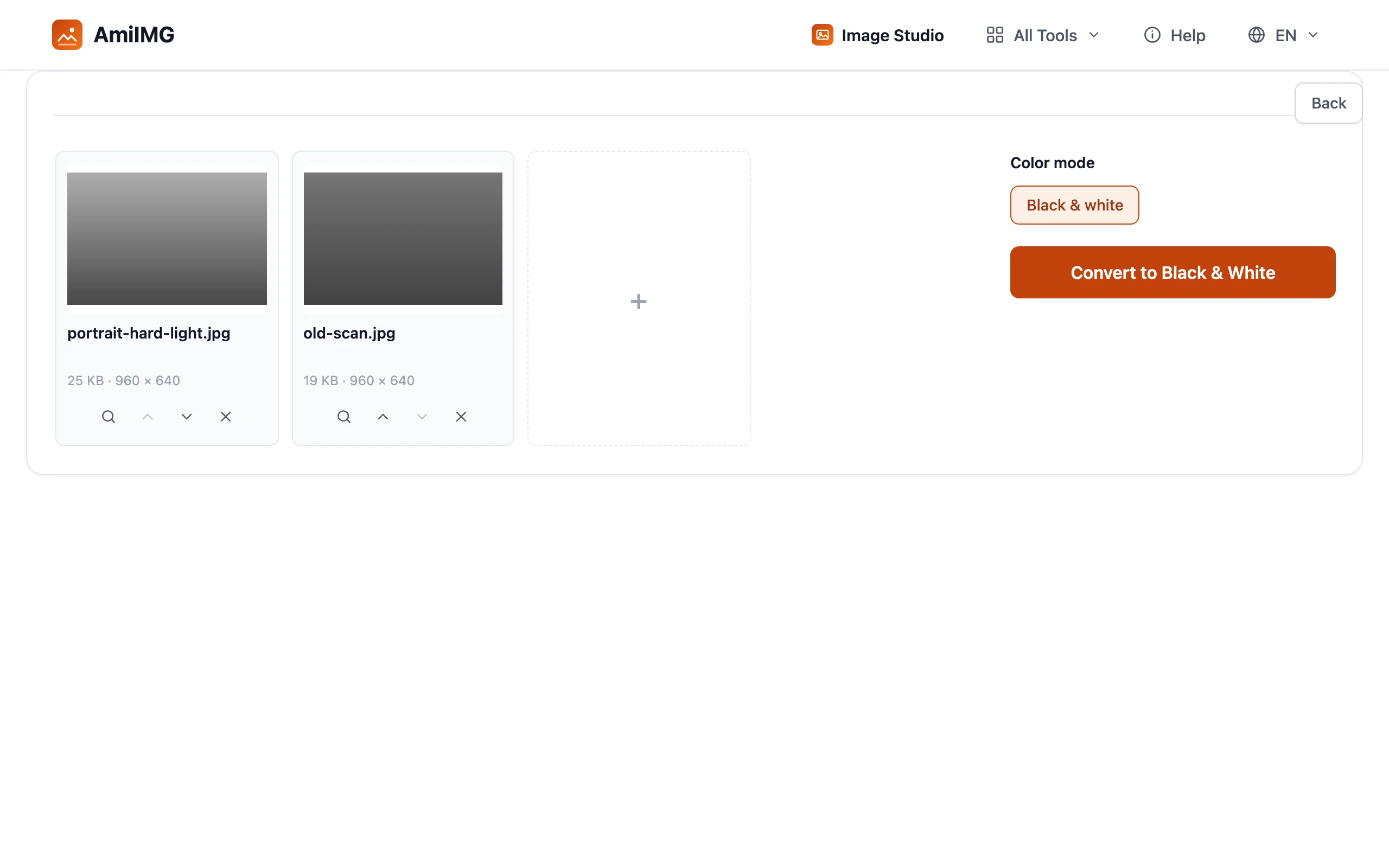
確認「黑白」開關
黑白開關預設為開啟,縮圖也已顯示單色結果。點一下可與彩色原圖比較,再點一下即可切回。選用彩色時,轉換按鈕會保持暗色,因此誤點也不會輸出錯誤的版本。
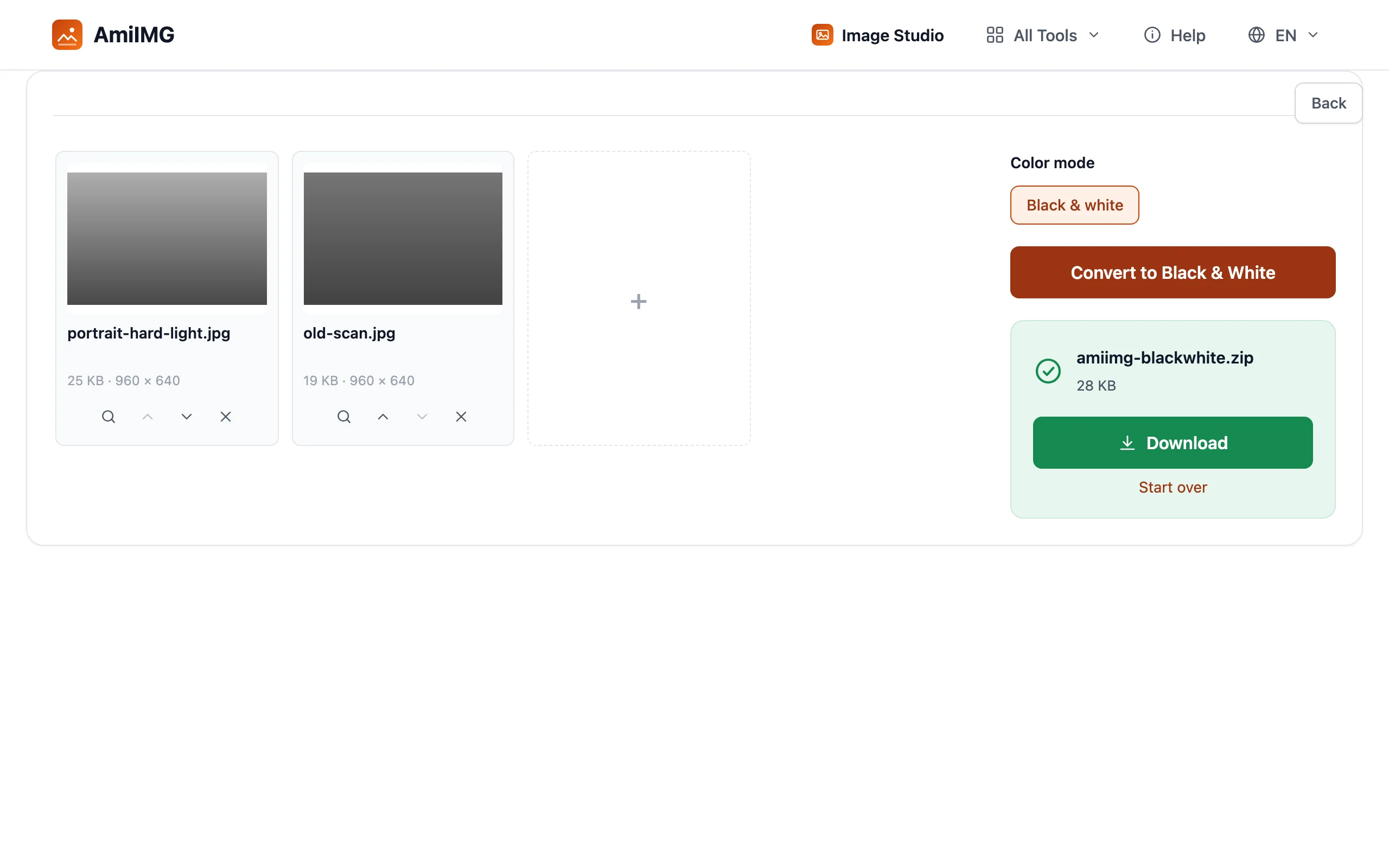
轉換整批照片
按下轉換為黑白。轉換以逐像素方式進行,不涉及縮放,因此輸出的尺寸與輸入完全相同。檔案會保留原有格式,只有兩個例外:GIF 和 BMP 會以 PNG 回傳。
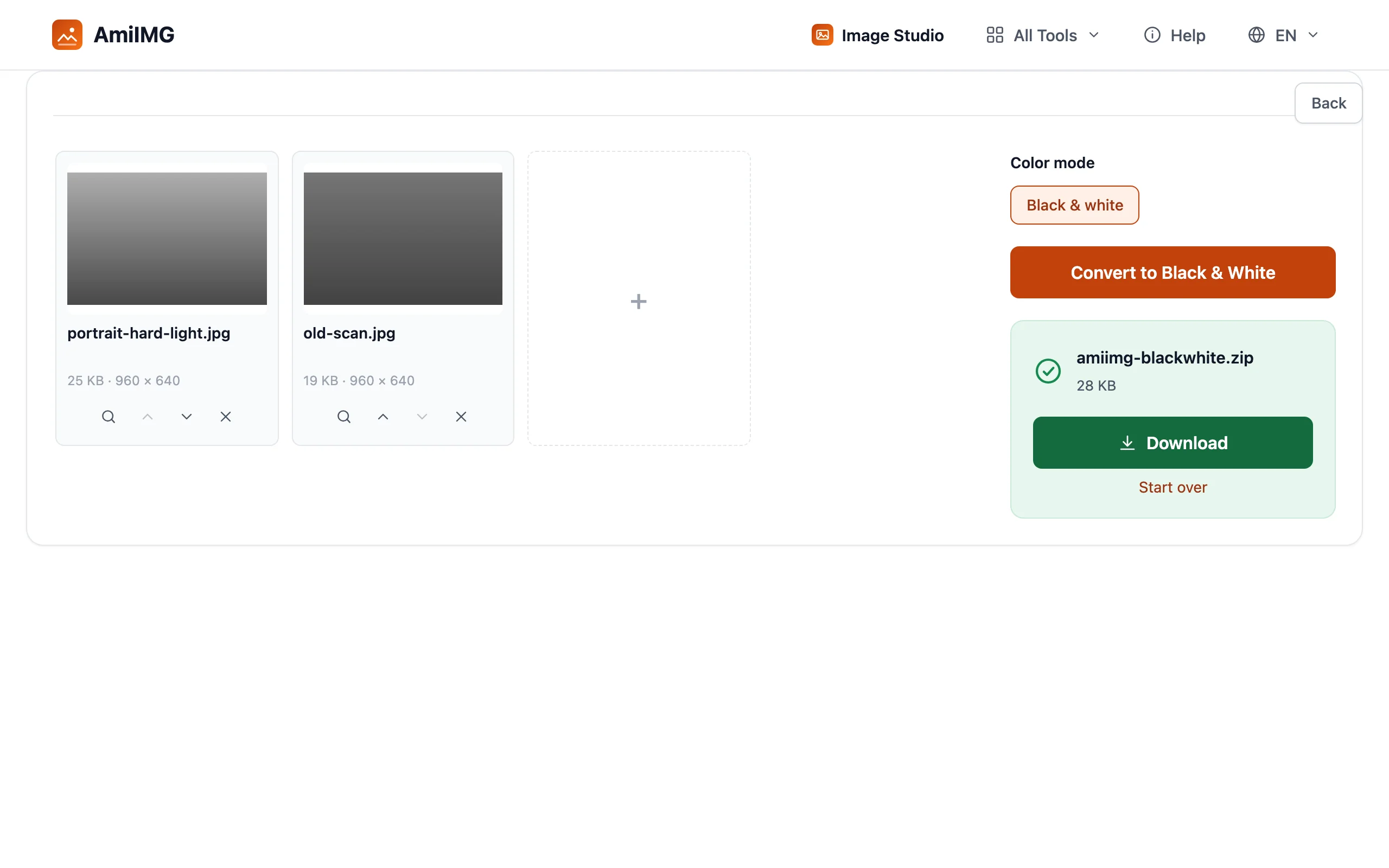
下載單色檔案
單張照片會直接下載;整批則會打包成一個 ZIP,裡面每一張影像都已完成轉換。
把單色做好
為什麼亮度轉換勝過去飽和
你的眼睛對各種顏色的輕重並不平等:在相同的物理強度下,綠色看起來比藍色亮。亮度轉換就是套用這些感知亮度權重,這也是為什麼同一片天空在一個轉換工具裡可能接近白色,在另一個裡卻是中灰。呈現平灰色的那一個,就是等權重的去飽和。
知道什麼時候不該用單色
以色彩本身為重點的照片,轉成單色往往失去的比得到的多:夕陽照是第一類,還有顏色深淺本身就是資訊的商品照。單色擅長的是紋理、形狀和硬光。我曾把不少「光線不好」的街拍救回來,做法就是抽掉顏色,讓對比去撐住畫面。
保留原始檔
匯出的檔案不再包含色彩資訊,日後也無法還原。批次作業會以單一 ZIP 送達,因此在磁碟上很容易分辨原始檔與單色檔。
常見問題
黑白轉換可以還原嗎?
不行。匯出的檔案已移除色彩資訊,如果之後可能需要彩色版本,請保留原始檔。
轉換會改變照片的尺寸或格式嗎?
像素尺寸不會改變,轉換過程不會縮放。格式也會保留,但 GIF 和 BMP 例外,會以 PNG 回傳。
同一批可以同時包含彩色與黑白輸出嗎?
不行,這個開關會套用到整個佇列,而且單色是這個工具唯一的用途。把想轉換的照片單獨放成一批,其餘的不要加入。
哪些照片最適合轉成黑白?
形狀明確、有方向性光線和豐富紋理的照片:硬光下的肖像、建築、老舊掃描檔。平淡、低對比的場景往往會變得更平,因為單色移除了原本支撐畫面的色彩對比。
一批可以放多少張照片?
最多 50 張影像,每張 30 MB,會以一個 ZIP 交付。