Cómo eliminar la ubicación de una foto
Elimina los datos de ubicación de una foto antes de compartirla: revisa el informe EXIF en busca de GPS y exporta una copia limpia. Píxeles intactos, todo en el navegador.
Exportar copia limpiaLa foto que estás a punto de enviar lleva una dirección de remitente. Las cámaras y los teléfonos escriben un bloque EXIF en cada imagen: el dispositivo, los ajustes, la marca de tiempo y, cuando el GPS estaba activo, las coordenadas del lugar donde se tomó. Publica ese archivo en un chat de grupo, envíalo a un comprador de un marketplace o adjúntalo en un correo, y los metadatos viajan con él. La mayoría de las redes sociales los eliminan al subir la imagen, pero los botones de "enviar original", los archivos adjuntos de correo y los enlaces a la nube entregan el archivo tal como salió del teléfono.
La solución es eliminar tú mismo los datos de ubicación, sobre una copia. Quitar el EXIF borra campos de texto en la cabecera del archivo; los píxeles no se tocan, así que la foto se ve idéntica y no pierde nada de calidad. El visor de metadatos de AmiIMG te muestra todos los campos que lleva el archivo, GPS incluido, antes de que exportes una copia limpia sin ninguno de ellos. Una imagen a la vez, completamente en tu navegador.
Eliminar los datos de ubicación, paso a paso
Abre el visor y suelta la foto
Ve al visor de metadatos de AmiIMG y suelta la imagen en la zona. Se admiten JPG, PNG y WebP; el informe se decodifica en tu dispositivo, así que el archivo no viaja a ningún sitio.
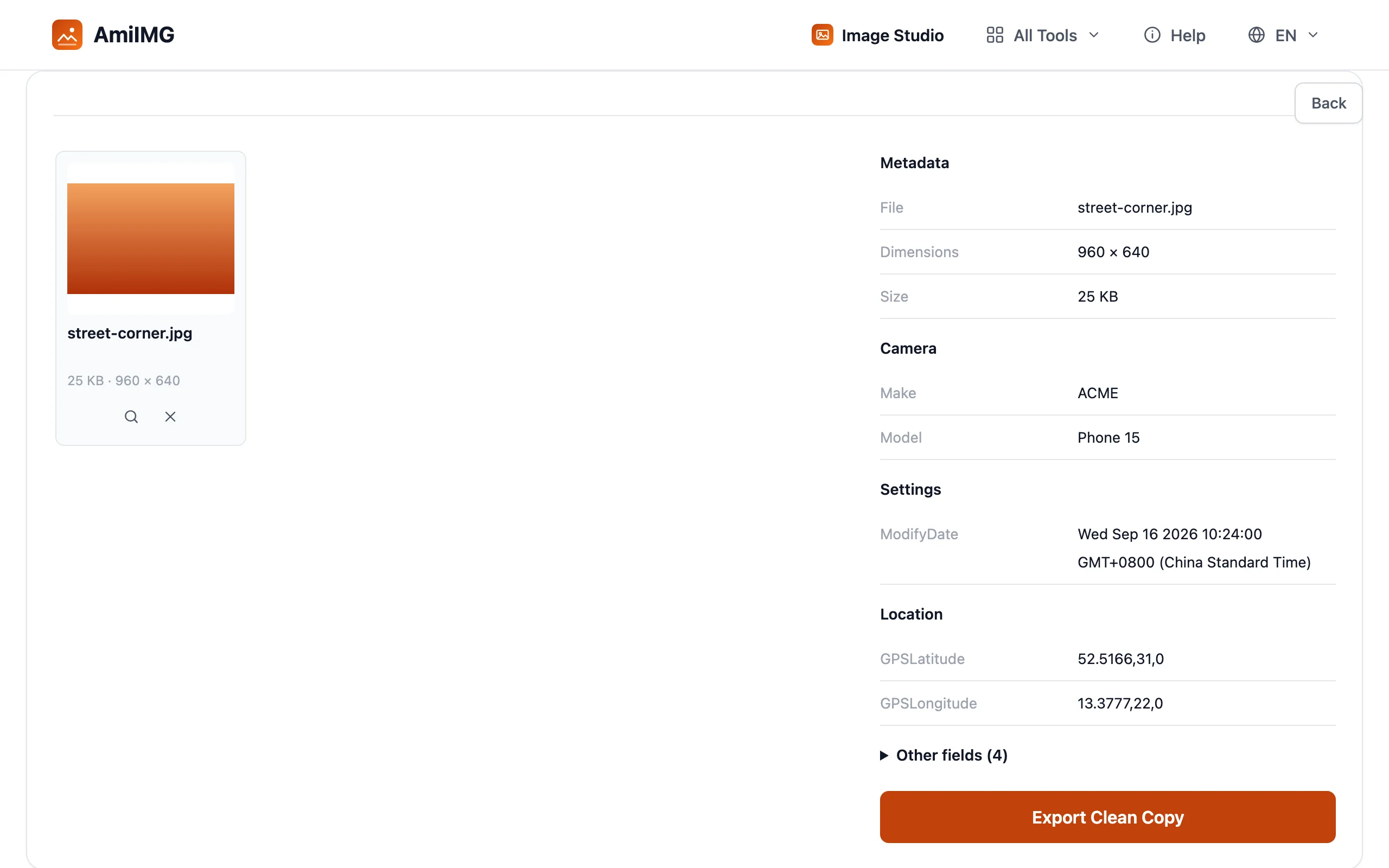
Revisa el grupo Ubicación
El informe se divide en Cámara, Ajustes, Ubicación y Otros. Las coordenadas GPS, cuando existen, aparecen en Ubicación: latitud y longitud con precisión suficiente para señalar un edificio. Un teléfono con el GPS desactivado en el momento de la captura simplemente no muestra nada ahí.
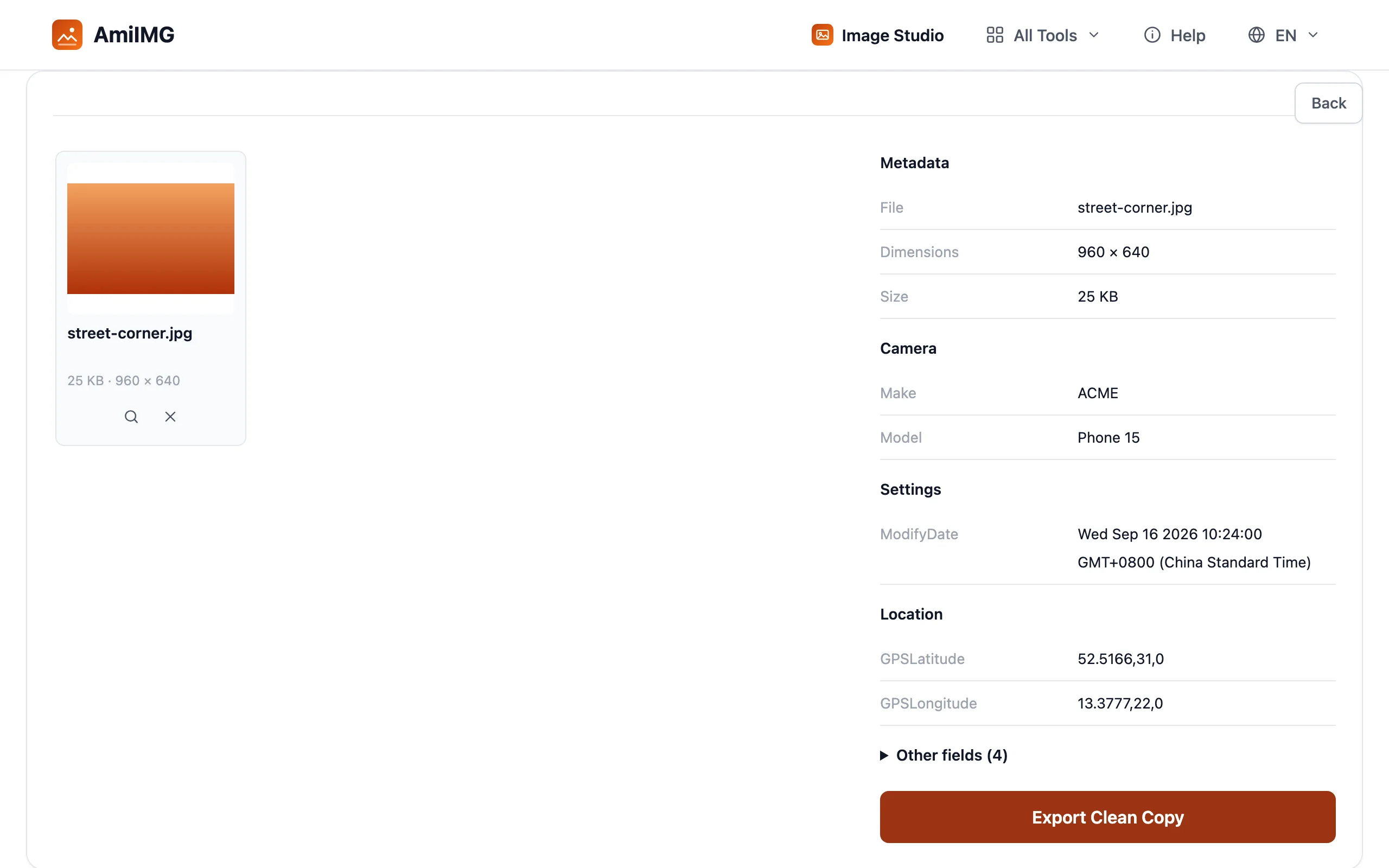
Exporta la copia limpia
Pulsa Exportar copia limpia. La descarga es la misma foto con todos los campos de metadatos eliminados: píxeles intactos, dimensiones sin cambios y sin recomprimir nada.
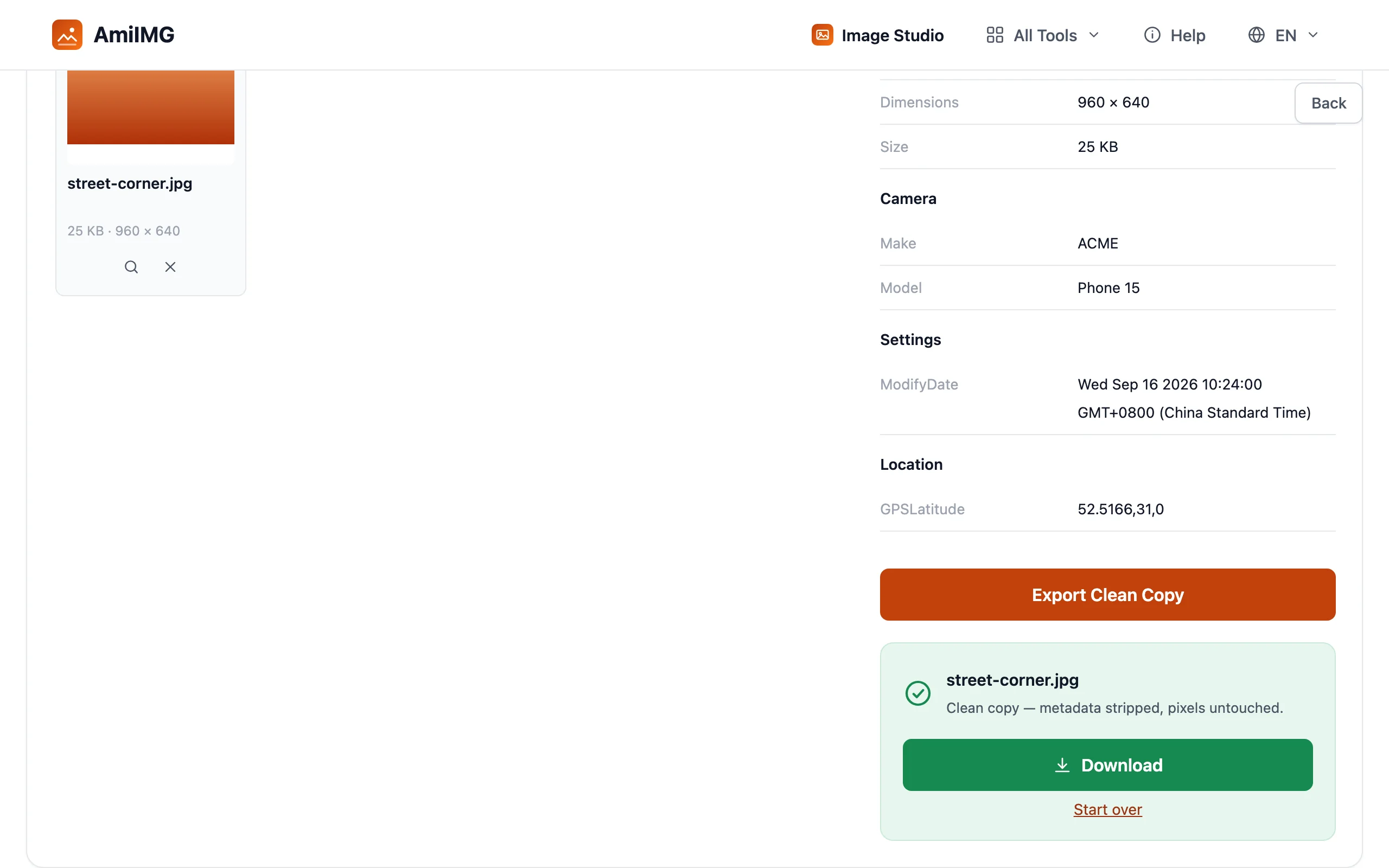
Comparte la copia y conserva el original
Envía el archivo limpio y guarda el original en tu equipo. Todo lo que compartas a partir de ahora no llevará coordenadas, ni marcas de tiempo, ni firma del dispositivo.
Compartir sin dejar rastro
"La app lo elimina" no es una garantía
Las grandes redes sí quitan el EXIF en las subidas estándar, y eso es fiable. Las excepciones son donde se producen las filtraciones: la opción de enviar como original en las aplicaciones de mensajería, los archivos adjuntos de correo y los enlaces directos a unidades en la nube, que transmiten el archivo sin modificarlo. Ante la duda, elimina primero y envía después.
Las capturas de pantalla suelen ser seguras
Una captura de pantalla genera píxeles nuevos, así que el EXIF del original no sobrevive. La trampa es la inversa: compartir el HEIC o el JPG original directamente desde el carrete, donde el bloque completo está intacto. Comprobarlo lleva diez segundos; suponerlo puede costarte un ciclo de noticias.
Las coordenadas no son la única pista
Las marcas de tiempo del EXIF revelan patrones: la ruta escolar, el horario del gimnasio, el café de cada semana. Y eliminar los metadatos no hace nada con los puntos de referencia, las señales de tráfico y los reflejos visibles en la propia foto. Los datos de la máquina son el paso uno; mirar la imagen es el paso dos.
Preguntas frecuentes
¿Instagram elimina los datos de ubicación automáticamente?
En las subidas normales, sí: las principales redes sociales quitan el EXIF cuando recomprimen tu foto. El riesgo está en compartir en calidad original, en los archivos adjuntos de correo y en los enlaces a la nube, que transmiten el archivo tal cual.
¿Cómo puedo comprobar si una foto tiene datos GPS?
Suéltala en el visor de metadatos y mira el grupo Ubicación; las coordenadas aparecen ahí cuando existen. En un teléfono, el panel de información de la aplicación de galería muestra lo mismo.
¿Eliminar el EXIF afecta a la calidad de la foto?
No. El EXIF vive en la cabecera del archivo como texto, separado de los datos de imagen. La copia limpia mantiene la foto visualmente idéntica; como en cualquier exportación, el archivo se escribe una vez a alta calidad.
¿Alguien puede averiguar igualmente dónde se tomó una foto?
A veces, sí: por lo que se ve en el encuadre, como puntos de referencia, señales de tráfico o fachadas de tiendas. Eliminar el EXIF borra las coordenadas legibles por máquina, no las pistas visuales. Revisa también la imagen.
¿Qué más revela el EXIF?
El modelo del dispositivo, la lente, los ajustes de exposición, la fecha y hora de captura y el software de edición: suficiente para identificar tu equipo y tu rutina, incluso sin GPS.