Comment supprimer la localisation d'une photo
Supprimez les données de localisation d'une photo avant de la partager : consultez le rapport EXIF pour les coordonnées GPS, puis exportez une copie propre, pixels intacts.
Exporter une copie épuréeLa photo que vous êtes sur le point d'envoyer porte une adresse de retour. Les appareils photo et les téléphones inscrivent un bloc EXIF dans chaque image : l'appareil, les réglages, l'horodatage et, lorsque le GPS était activé, les coordonnées du lieu de prise de vue. Publiez ce fichier dans une conversation de groupe, chez un acheteur sur une plateforme de vente ou dans un fil d'e-mails, et les métadonnées suivent. La plupart des réseaux sociaux les suppriment à l'envoi, mais les boutons « envoyer l'original », les pièces jointes et les liens cloud transmettent le fichier exactement tel qu'il a quitté votre téléphone.
La solution consiste à supprimer vous-même les données de localisation, sur une copie. Retirer l'EXIF efface des champs texte dans l'en-tête du fichier ; les pixels ne sont jamais touchés, la photo reste identique et ne perd rien en qualité. Le lecteur de métadonnées d'AmiIMG affiche chaque champ que porte le fichier, GPS compris, avant que vous n'exportiez une copie propre, débarrassée de tout. Une image à la fois, entièrement dans votre navigateur.
Supprimer les données de localisation, étape par étape
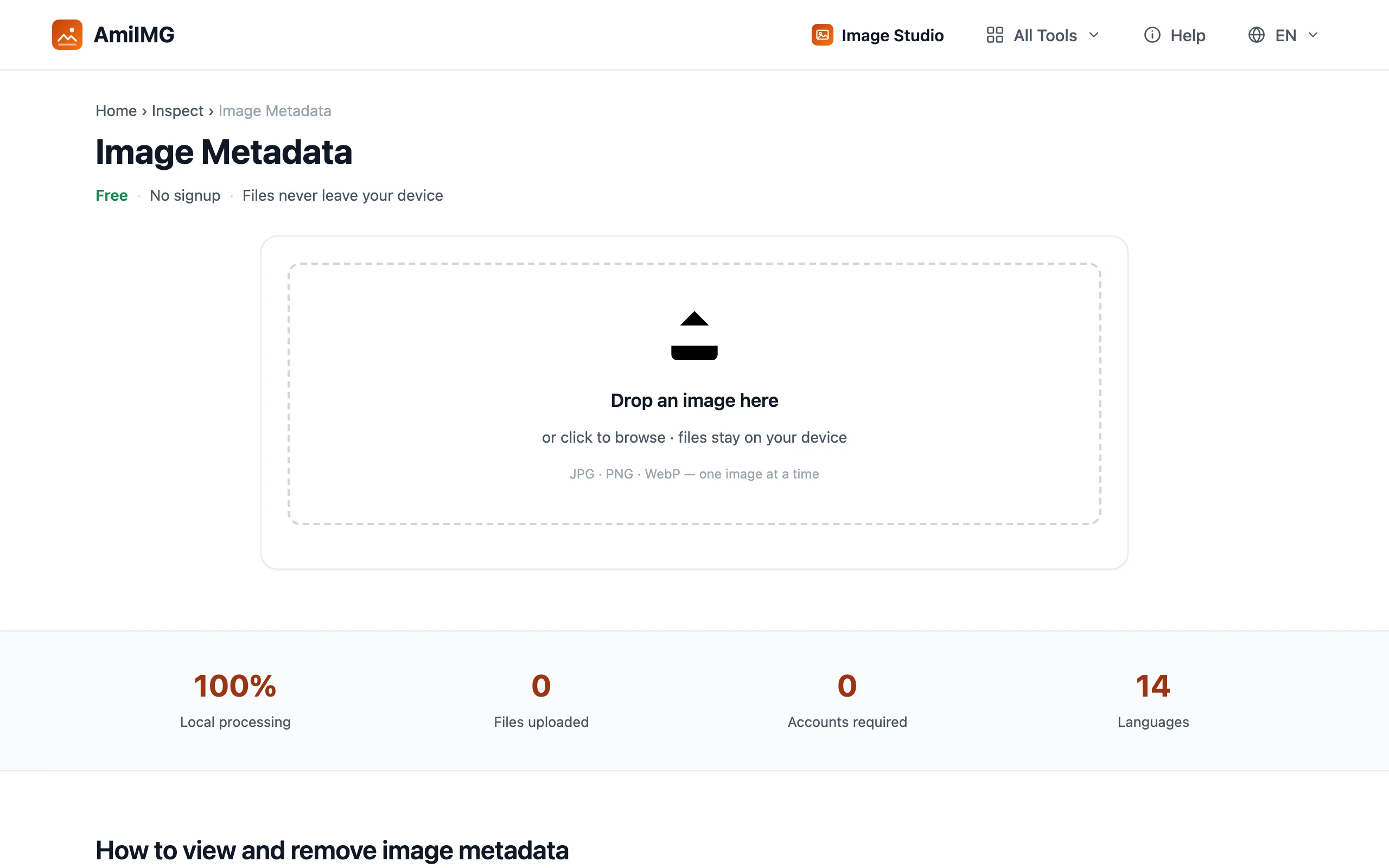
Ouvrez le lecteur et déposez la photo
Rendez-vous sur le lecteur de métadonnées d'AmiIMG et déposez l'image dans la zone. Les formats JPG, PNG et WebP sont pris en charge ; le rapport est décodé sur votre appareil, le fichier ne circule donc jamais.
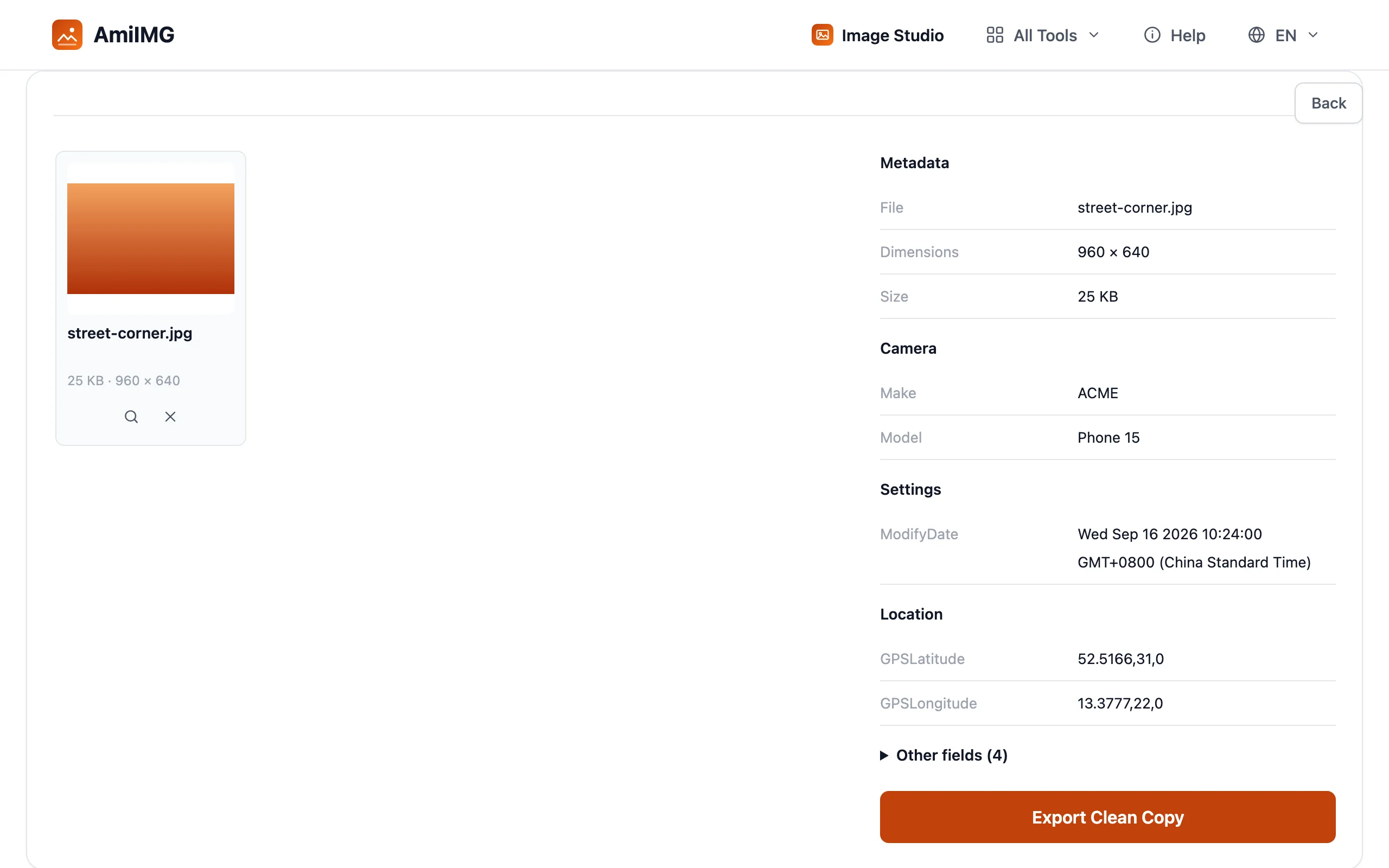
Vérifiez le groupe Localisation
Le rapport se divise en Appareil, Réglages, Localisation et Autres. Les coordonnées GPS, lorsqu'elles existent, figurent sous Localisation : une latitude et une longitude assez précises pour désigner un bâtiment. Un téléphone dont le GPS était désactivé au moment de la prise de vue n'affiche tout simplement rien à cet endroit.
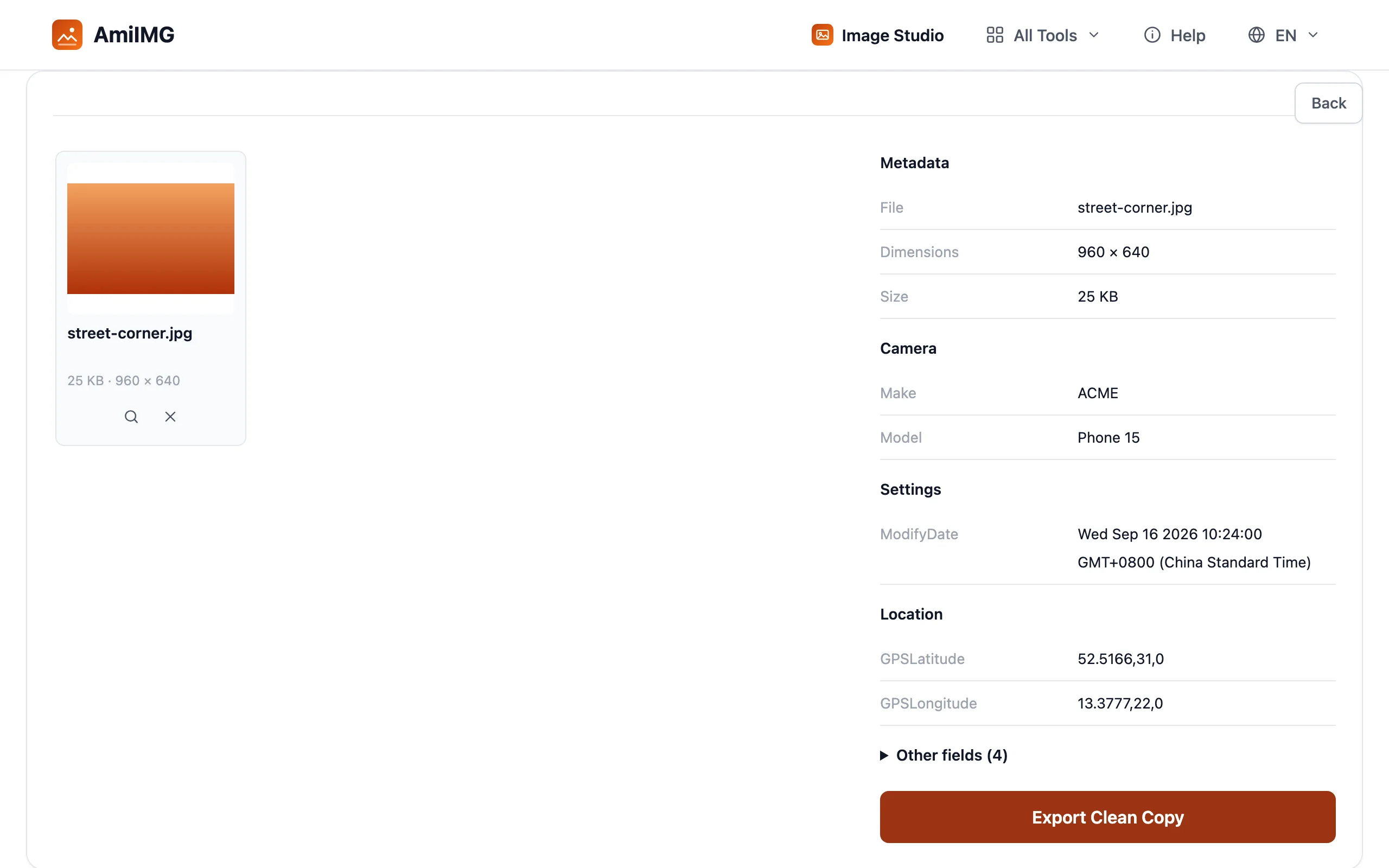
Exportez la copie propre
Cliquez sur Exporter une copie propre. Le fichier téléchargé est la même photo, tous les champs de métadonnées supprimés : pixels intacts, dimensions inchangées, aucune recompression.
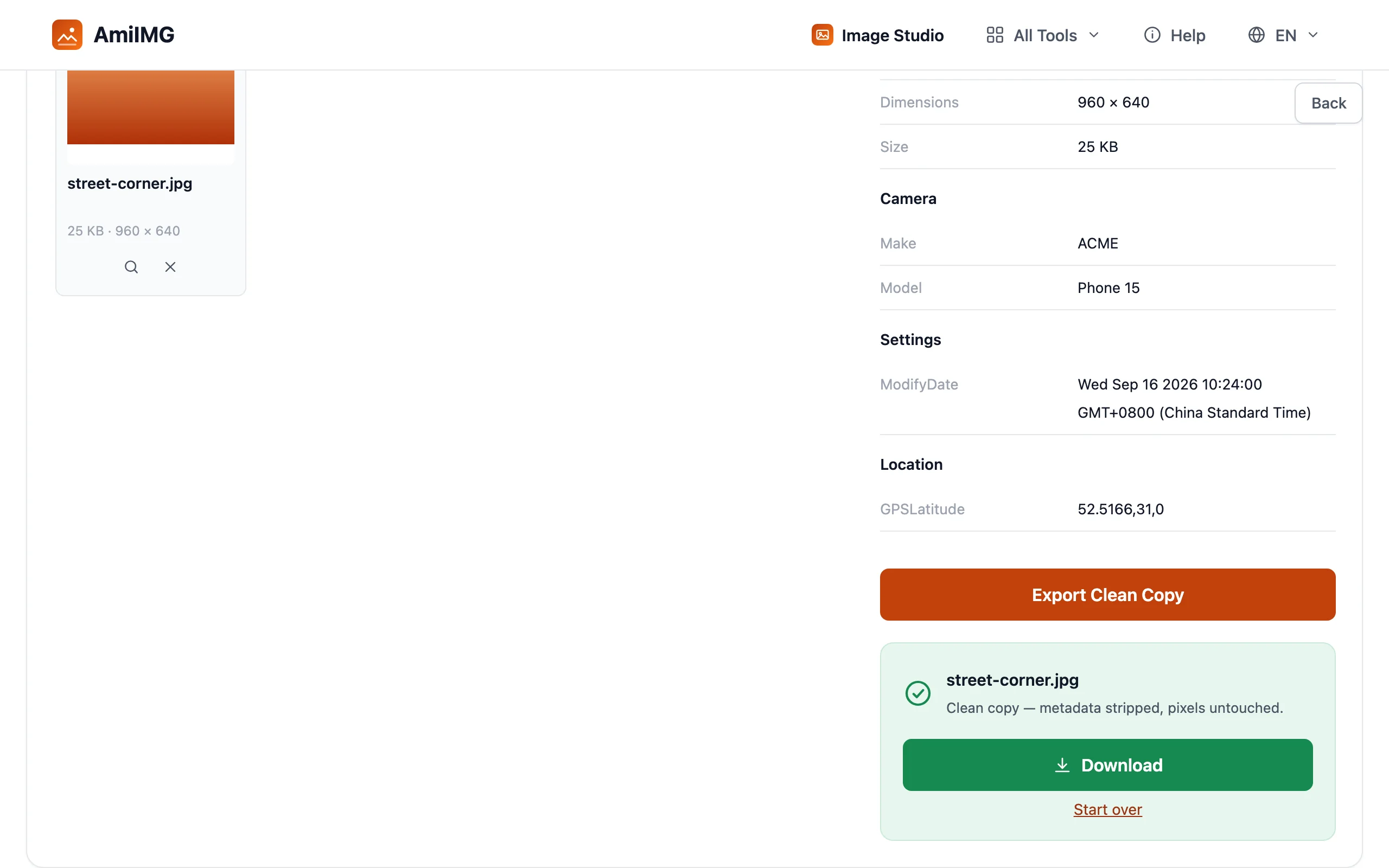
Partagez la copie, gardez l'original
Envoyez le fichier propre et conservez votre original en local. Tout ce que vous partagerez désormais ne contient ni coordonnées, ni horodatage, ni signature d'appareil.
Partager sans laisser de trace
« L'application le supprime » n'est pas une garantie
Les grands réseaux retirent bien l'EXIF des envois standards, et c'est fiable. Les exceptions sont là où les fuites se produisent : l'option d'envoi en qualité originale des messageries, les pièces jointes et les liens directs vers un cloud transmettent tous le fichier sans modification. En cas de doute, supprimez d'abord, envoyez ensuite.
Les captures d'écran sont généralement sûres
Une capture d'écran crée de nouveaux pixels, l'EXIF de l'original ne survit donc pas. Le piège est inverse : partager le HEIC ou le JPG d'origine directement depuis la galerie, où le bloc complet est intact. La vérification prend dix secondes ; la supposition peut faire la une.
Les coordonnées ne sont pas le seul indice
Les horodatages EXIF révèlent des habitudes : les trajets scolaires, les heures de sport, le café hebdomadaire. Et supprimer les métadonnées ne règle rien pour les points de repère, les plaques de rue et les reflets visibles dans la photo elle-même. Les données machine effacées, c'est la première étape ; regarder l'image, la deuxième.
Questions fréquentes
Instagram supprime-t-il automatiquement les données de localisation ?
Pour les envois normaux, oui : les grands réseaux sociaux retirent l'EXIF lorsqu'ils recompressent votre photo. Le risque se situe dans le partage en qualité originale, les pièces jointes et les liens cloud, qui transmettent le fichier tel quel.
Comment savoir si une photo contient des données GPS ?
Déposez-la dans le lecteur de métadonnées et regardez le groupe Localisation ; les coordonnées y apparaissent si elles existent. Sur téléphone, le panneau d'informations de l'application Galerie montre la même chose.
La suppression de l'EXIF affecte-t-elle la qualité de la photo ?
Non. L'EXIF réside dans l'en-tête du fichier sous forme de texte, séparé des données d'image. La copie propre reste visuellement identique ; comme pour tout export, le fichier est écrit une fois en haute qualité.
Peut-on encore déterminer où une photo a été prise ?
Parfois, oui : à partir de ce qui est visible dans le cadre, points de repère, plaques de rue, devantures. Supprimer l'EXIF retire les coordonnées lisibles par machine, pas les indices visuels. Pensez à examiner aussi l'image.
Que révèle d'autre l'EXIF ?
Le modèle de l'appareil, l'objectif, les réglages d'exposition, la date et l'heure de prise de vue et le logiciel de retouche : de quoi identifier votre matériel et vos habitudes, même sans GPS.